Настройка коммуникации по выделенному APN с помощью роутеров KROKS
Сброс устройства на заводские настройки
Информация
Данный пункт является не обязательным и рекомендуется только для того чтобы избежать случайных осложнений и конфликтов с уже существующими настройками устройства.
С инструкцией о том как откатить устройство к заводским настройкам вы можете ознакомиться в отдельной статье.
Настройки модема
Первым шагом в этой статье мы возьмем настройку модема. Для этого перейдите во вкладку "Сеть" → "Модем" → "Конфигурация".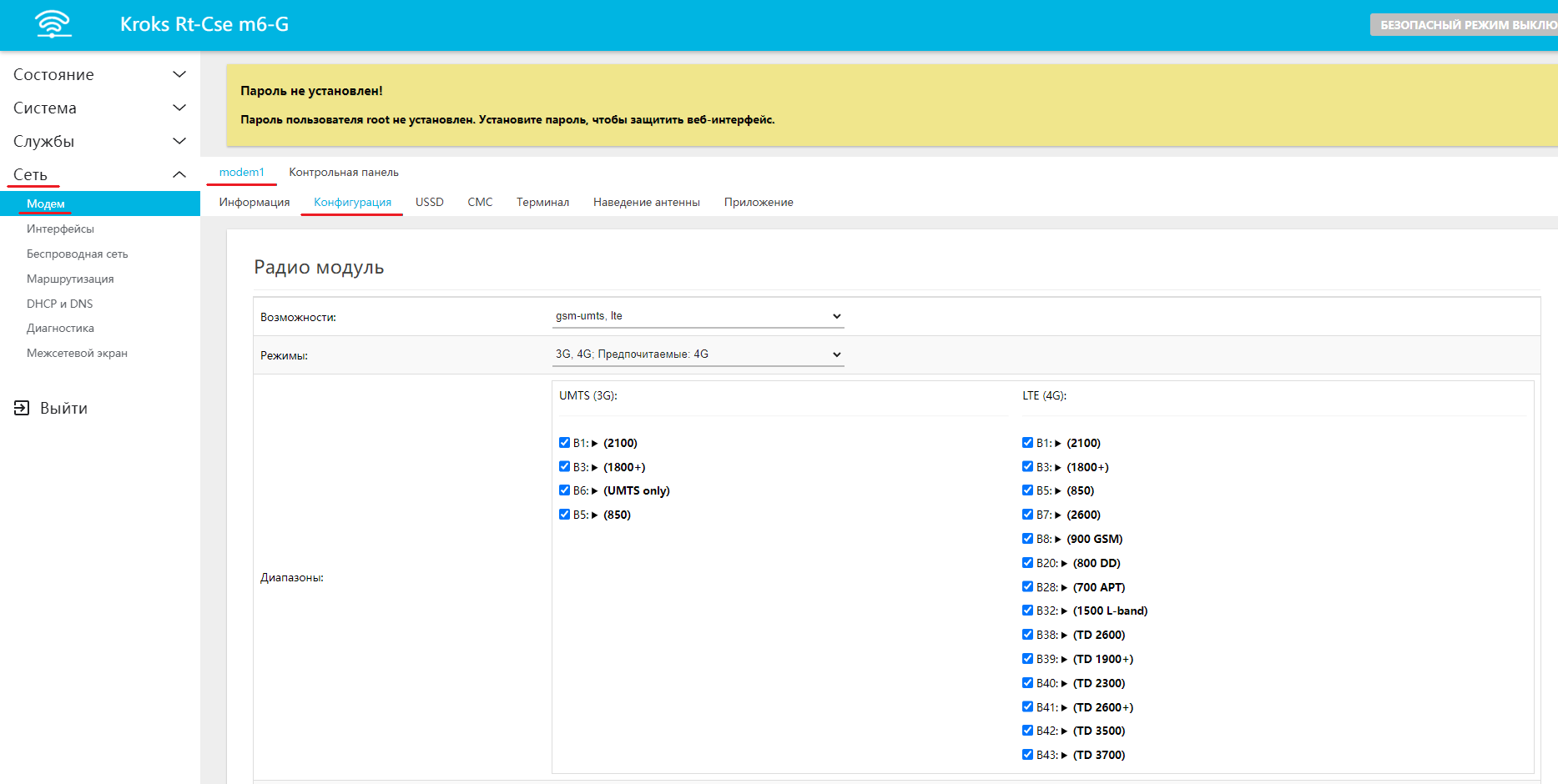
Теперь вам необходимо перейти к пункту SIM Карта и найти строку APN. Под стройкой APN откройте вкладку Дополнение, здесь вы можете ввести данные, предоставленные вам оператором. Не забудьте нажать на кнопку "СОХРАНИТЬ И ПРИМЕНИТЬ".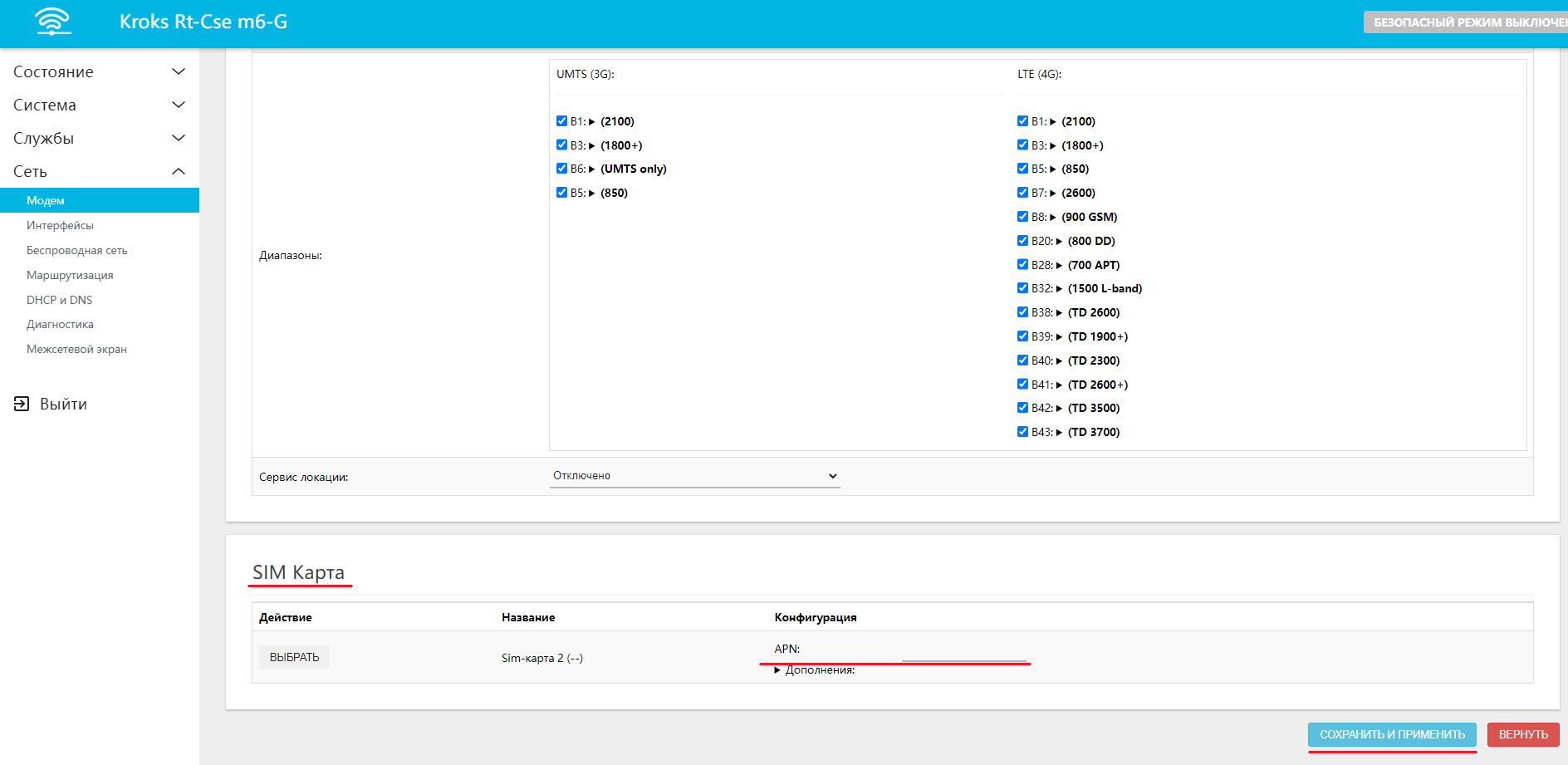
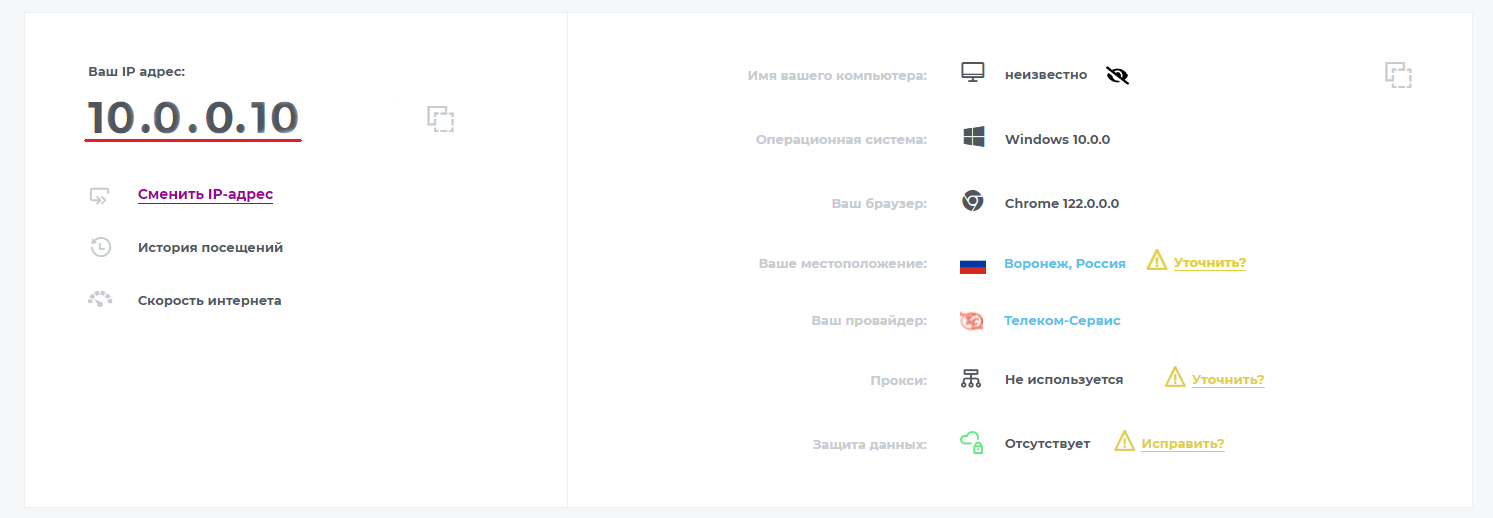
Далее необходимо проверить, что IP адрес, указанный во вкладке "Сеть" → "Интерфейсы" → modem1 и фактический IP адрес совпадают. Для этого можно воспользоваться, например сайтами 2ip или Яндекс. В примере мы использовали второй вариант.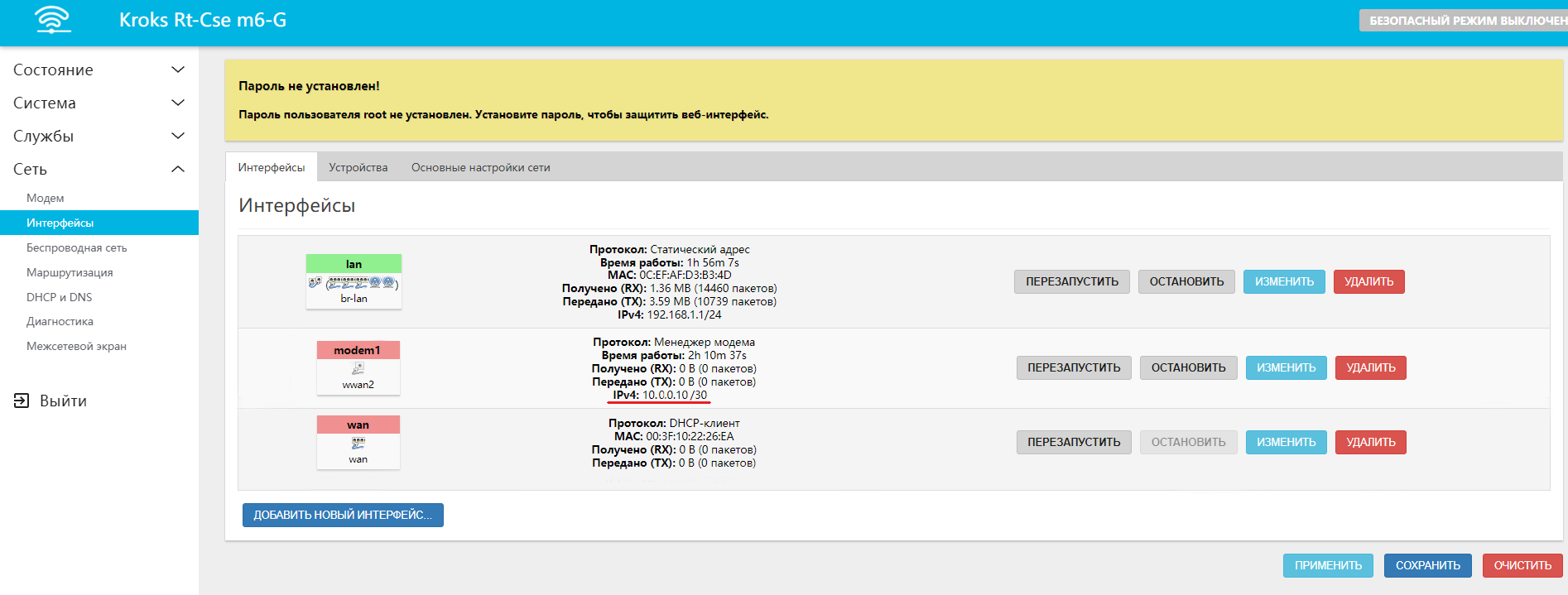
Подсказка
Если IP адреса не совпадают обратитесь к провайдеру за помощью.
Если всё успешно, то далее вам необходимо таким же образом настроить второй роутер.
Проверка настройки
Для того чтобы проверить правильность произведенной настройки можно запустить Пинг от одного роутера к другому.
Перейдите во вкладку "Сеть" → "Межсетевой экран" → "Правила для трафика". Найдите пункт Allow-ICMP и поставьте галочку в столбце Включить и нажмите кнопку "ПРИМЕНИТЬ".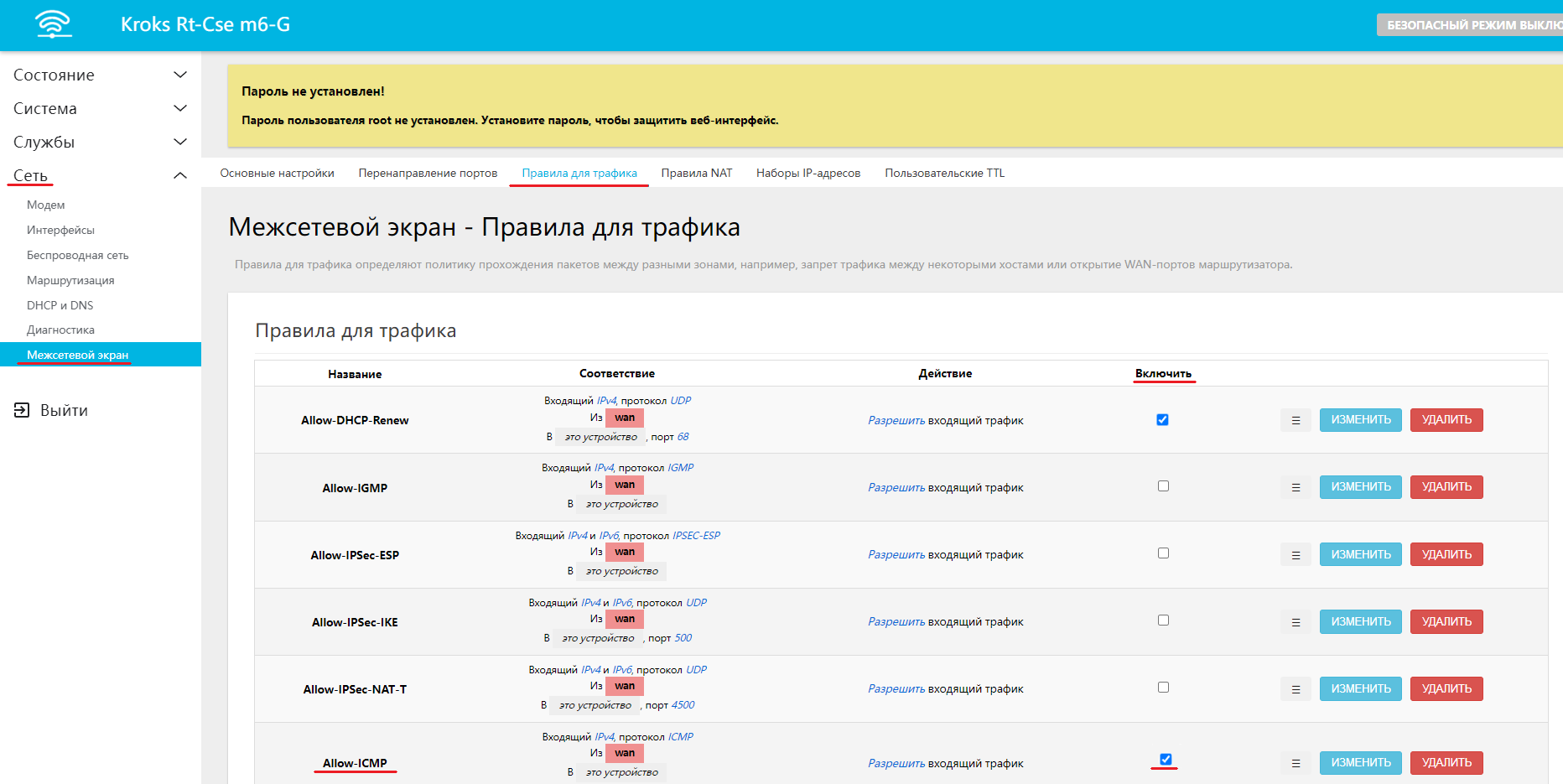
Далее необходимо провести аналогичные действия с обоими роутерами:
- На одном из роутеров откройте вкладку "Сеть" → "Диагностика";
- Выполните IPV4 ПИНГ-ЗАПРОС, заменив адрес kroks.ru (по умолчанию) на IP адрес другого роутера (например, 10.0.0.20).
Если всё настроено правильно, Пинг должен пройти успешно.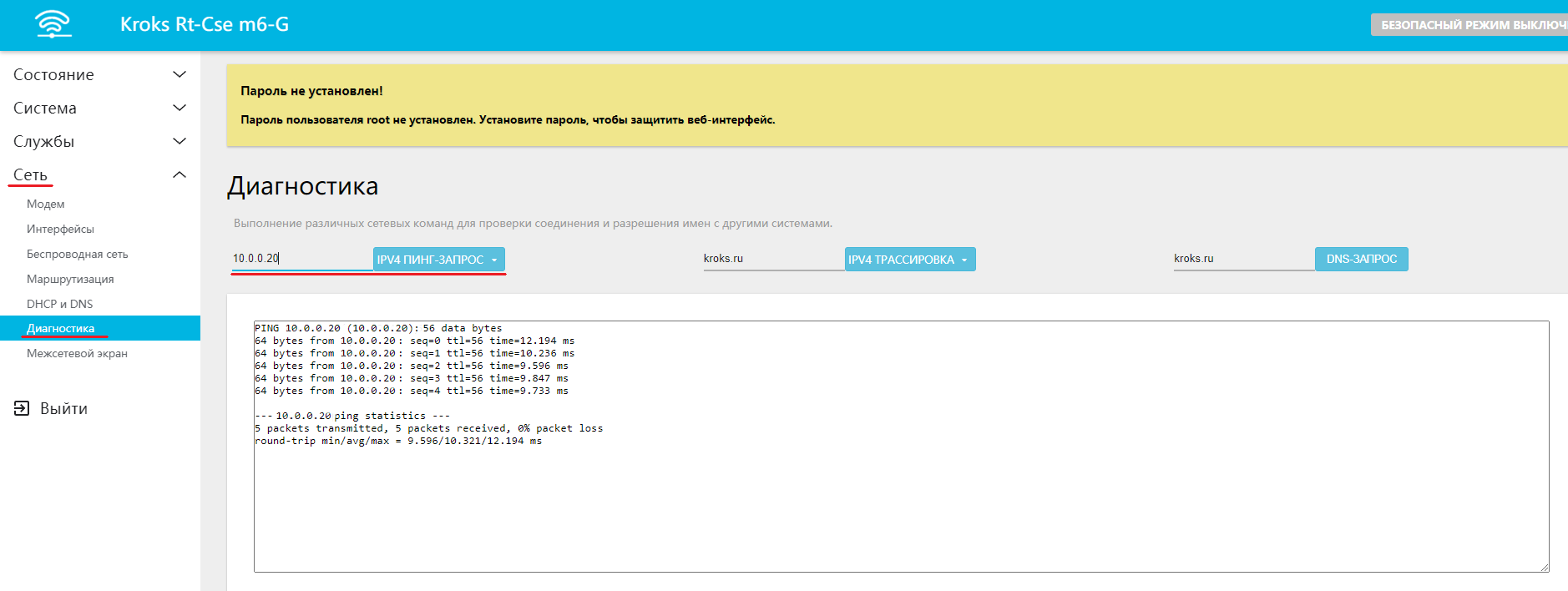
Открыть порт
Для того чтобы открыть необходимый порт, перейдите во вкладку "Сеть" → "Межсетевой экран" → "Правила для трафика" и нажмите кнопку "ДОБАВИТЬ" внизу страницы.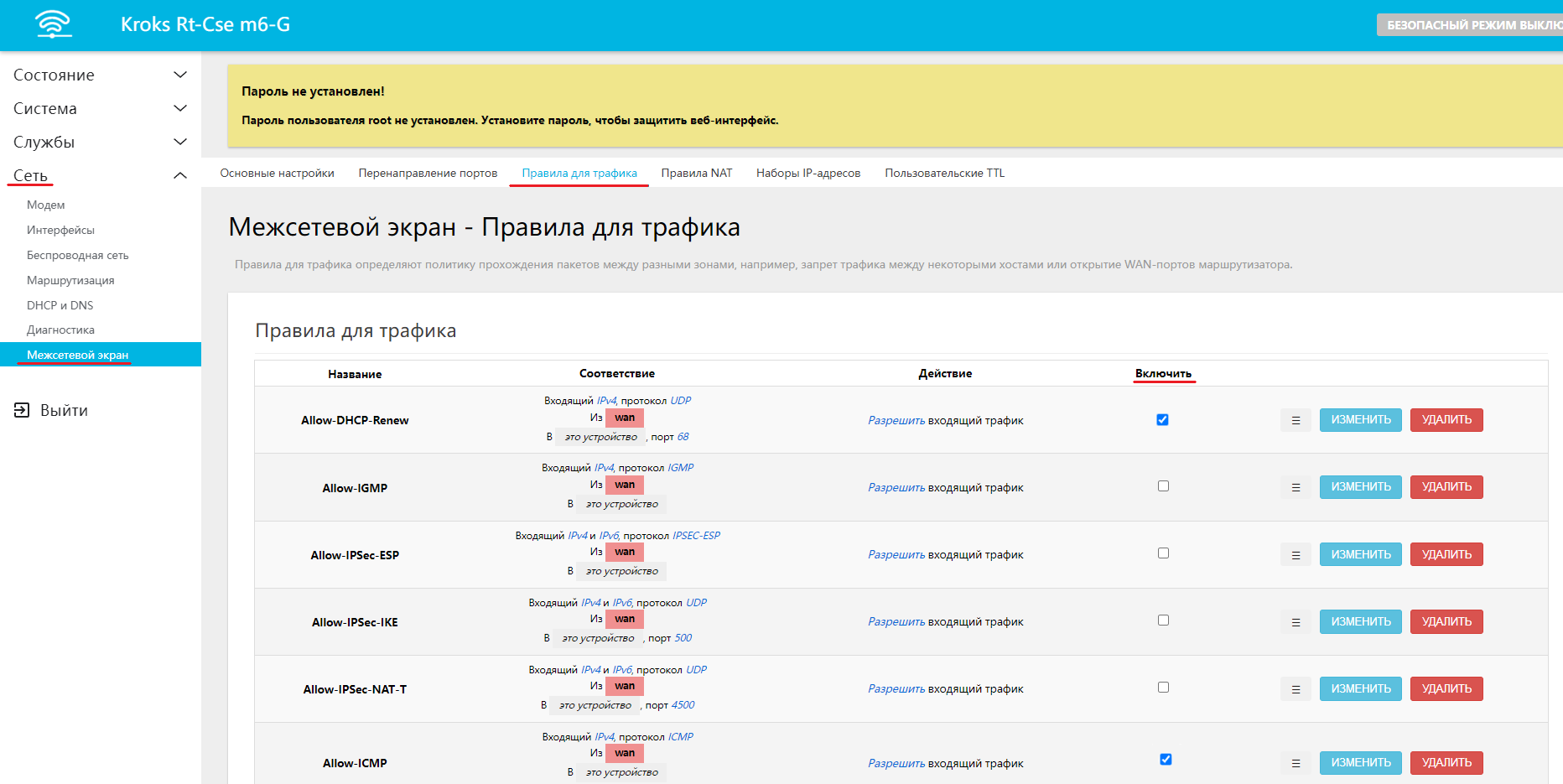

В открывшемся окне необходимо ввести следующие данные:
- Название - любое название на латинице, например, APM1;
- Протокол - TCP, UDP (дополнительные по необходимости);
- Зона источника - WAN;
- Адрес источника - оставьте пустым;
- Порт источника - любой;
- Зона назначения - Устройство;
- Адрес назначения - оставьте пустым;
- Порт назначения - целевой порт, например, 8080. Это порт, на который будет идти запрос из внешней сети. Например: 10.0.0.20:8080;
После чего нажмите кнопку "СОХРАНИТЬ".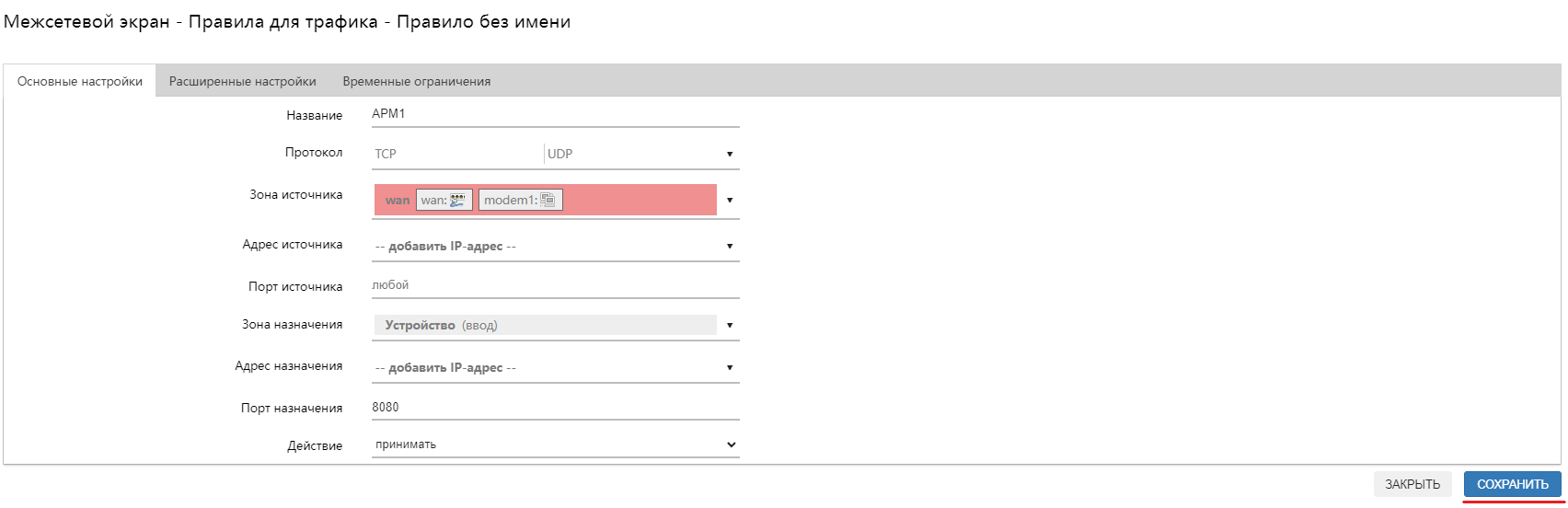
Проброс порта
Откройте вкладку "Сеть" → "Межсетевой экран" → "Перенаправление портов".
Нажмите кнопку "ДОБАВИТЬ".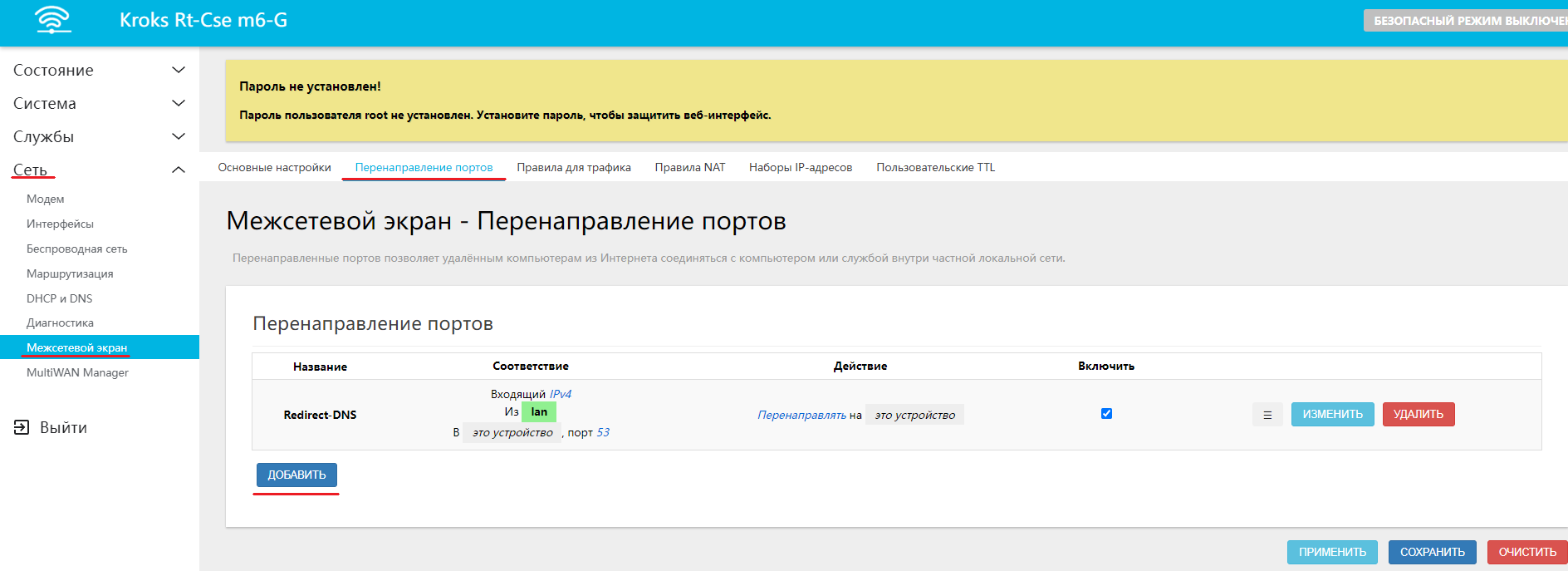
Далее заполним появившееся окно следующим образом:
- Название - любое на латинице, например, APM1;
- Зона источника - WAN;
- Внешний порт - целевой внешний порт (в примере это 8080);
- Зона назначения - LAN;
- Внутренний IP - IP адрес целевого устройства, например, 192.168.1.20;
- Внутренний порт - порт на целевом устройстве, например, 22.
В этом примере получится, что при запросе 10.0.0.20:8080 роутер отправит его в локальную сеть по адресу 192.168.1.20:22.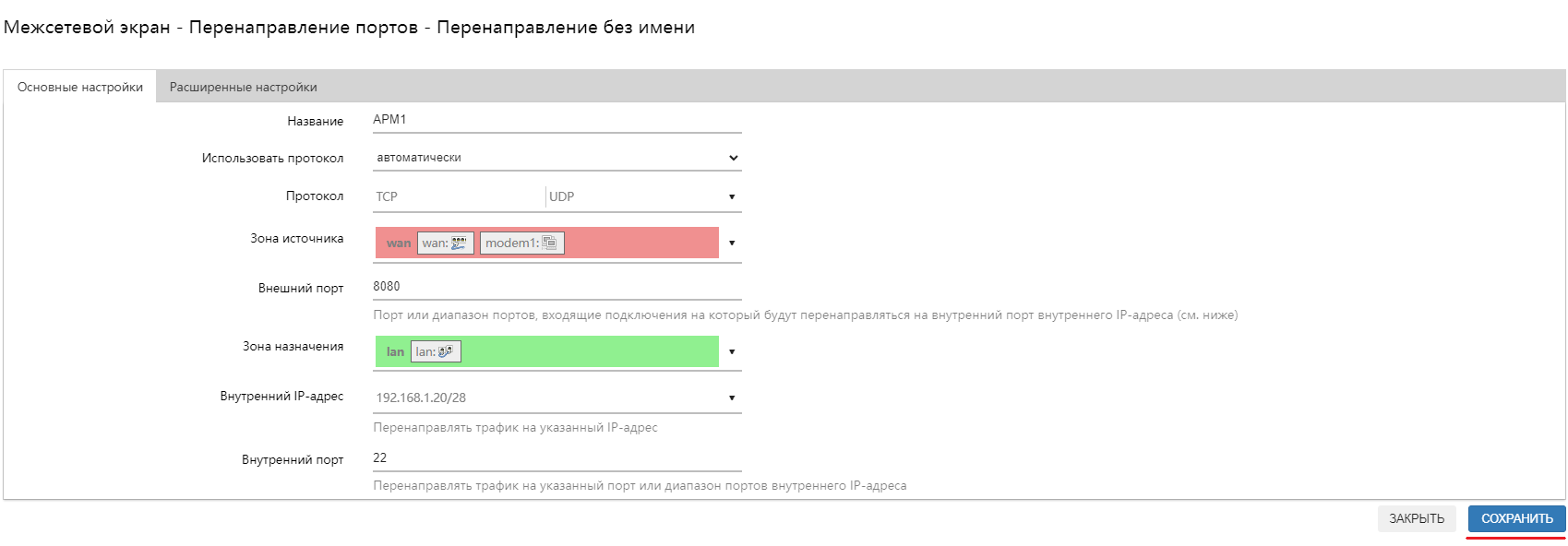
Примените настройки и проделайте аналогичные манипуляции на втором роутере.

'%3e%3cpath%20fill-rule='evenodd'%20clip-rule='evenodd'%20d='M0%2022.8703V38.7103H22H44V22.8703V7.03027H22H0V22.8703ZM42.2132%209.78027C42.1934%2010.5072%2039.7192%2012.9038%2032.9014%2018.8003C24.4402%2026.1179%2023.4709%2026.8303%2021.9758%2026.8303C20.4798%2026.8303%2019.5184%2026.1223%2011.0744%2018.8003C4.28252%2012.9109%201.80664%2010.5063%201.78684%209.78027L1.76%208.79027H22H42.24L42.2132%209.78027ZM7.53764%2018.7418C10.4342%2021.3109%2012.7446%2023.4643%2012.672%2023.5268C12.5994%2023.5892%2010.461%2025.2775%207.92%2027.2782C5.379%2029.2789%202.95372%2031.2153%202.53%2031.5814C1.80004%2032.2119%201.76%2031.7741%201.76%2023.1585C1.76%2018.1601%201.87528%2014.0703%202.01564%2014.0703C2.15644%2014.0703%204.64156%2016.1722%207.53764%2018.7418ZM42.24%2023.1585C42.24%2031.7741%2042.2%2032.2119%2041.47%2031.5814C41.0463%2031.2153%2038.621%2029.2723%2036.08%2027.2632C33.539%2025.2546%2031.4846%2023.4938%2031.5146%2023.3508C31.5964%2022.9622%2041.5268%2014.1178%2041.91%2014.0923C42.0913%2014.0804%2042.24%2018.1601%2042.24%2023.1585ZM16.4547%2026.5421C18.9944%2028.6123%2019.9263%2029.0303%2022%2029.0303C24.0821%2029.0303%2025.0034%2028.614%2027.5928%2026.5029L29.4461%2024.992L35.8195%2029.9811C40.5803%2033.7079%2042.1986%2035.2206%2042.2162%2035.9603L42.24%2036.9503H22H1.76L1.7886%2035.9603C1.81016%2035.2264%203.43112%2033.6982%208.0586%2030.0493C11.4915%2027.3429%2014.3788%2025.1156%2014.4747%2025.0993C14.5706%2025.0835%2015.4616%2025.7325%2016.4547%2026.5421Z'%20fill='%23FEFEFE'%20/%3e%3cpath%20fill-rule='evenodd'%20clip-rule='evenodd'%20d='M0%2022.8703V38.7103H22H44V22.8703V7.03027H22H0V22.8703ZM42.2132%209.78027C42.1934%2010.5072%2039.7192%2012.9038%2032.9014%2018.8003C24.4402%2026.1179%2023.4709%2026.8303%2021.9758%2026.8303C20.4798%2026.8303%2019.5184%2026.1223%2011.0744%2018.8003C4.28252%2012.9109%201.80664%2010.5063%201.78684%209.78027L1.76%208.79027H22H42.24L42.2132%209.78027ZM7.53764%2018.7418C10.4342%2021.3109%2012.7446%2023.4643%2012.672%2023.5268C12.5994%2023.5892%2010.461%2025.2775%207.92%2027.2782C5.379%2029.2789%202.95372%2031.2153%202.53%2031.5814C1.80004%2032.2119%201.76%2031.7741%201.76%2023.1585C1.76%2018.1601%201.87528%2014.0703%202.01564%2014.0703C2.15644%2014.0703%204.64156%2016.1722%207.53764%2018.7418ZM42.24%2023.1585C42.24%2031.7741%2042.2%2032.2119%2041.47%2031.5814C41.0463%2031.2153%2038.621%2029.2723%2036.08%2027.2632C33.539%2025.2546%2031.4846%2023.4938%2031.5146%2023.3508C31.5964%2022.9622%2041.5268%2014.1178%2041.91%2014.0923C42.0913%2014.0804%2042.24%2018.1601%2042.24%2023.1585ZM16.4547%2026.5421C18.9944%2028.6123%2019.9263%2029.0303%2022%2029.0303C24.0821%2029.0303%2025.0034%2028.614%2027.5928%2026.5029L29.4461%2024.992L35.8195%2029.9811C40.5803%2033.7079%2042.1986%2035.2206%2042.2162%2035.9603L42.24%2036.9503H22H1.76L1.7886%2035.9603C1.81016%2035.2264%203.43112%2033.6982%208.0586%2030.0493C11.4915%2027.3429%2014.3788%2025.1156%2014.4747%2025.0993C14.5706%2025.0835%2015.4616%2025.7325%2016.4547%2026.5421Z'%20fill='%23FEFEFE'%20/%3e%3c/g%3e%3cdefs%3e%3cclipPath%20id='clip0_2020_788'%3e%3crect%20width='44'%20height='44'%20transform='translate(0%200.870117)'%20/%3e%3c/clipPath%3e%3c/defs%3e%3c/svg%3e)
'%3e%3cpath%20fill-rule='evenodd'%20clip-rule='evenodd'%20d='M20.6692%2012.4859C11.361%2016.4837%203.49071%2019.9663%203.17919%2020.225C1.99515%2021.2075%202.92399%2024.5471%204.38127%2024.5471C5.67531%2024.5471%2012.2867%2027.3636%2012.468%2027.9919C15.0961%2037.0876%2015.9744%2039.0671%2017.3797%2039.0671C17.7229%2039.0671%2019.0966%2038.0771%2020.4329%2036.8671C21.7692%2035.6571%2023.072%2034.6671%2023.3281%2034.6671C23.5846%2034.6671%2025.4423%2035.9541%2027.4566%2037.5271C31.4505%2040.6459%2033.4279%2041.1919%2034.8873%2039.5797C35.6107%2038.7803%2041.3329%2010.5934%2041.3329%207.82847C41.3329%203.78399%2040.4797%203.97671%2020.6692%2012.4859ZM39.1329%207.94639C39.1329%208.46559%2034.1385%2034.9967%2033.6263%2037.1971C33.4996%2037.7414%2033.1084%2038.1871%2032.7564%2038.1871C32.2641%2038.1871%2023.164%2031.5115%2021.4211%2029.872C21.239%2029.7004%2024.2583%2025.8385%2028.1311%2021.2903C34.978%2013.2493%2036.1563%2011.3471%2034.2916%2011.3471C33.8067%2011.3471%2028.8035%2014.4175%2023.1732%2018.1702L12.9362%2024.9929L8.83803%2023.6183C6.58435%2022.8624%204.90487%2022.0818%205.10639%2021.8838C5.57719%2021.4214%2037.8521%207.48571%2038.5829%207.42939C38.8856%207.40607%2039.1329%207.63883%2039.1329%207.94639ZM27.0118%2018.8615C26.8507%2019.1219%2024.8017%2021.5868%2022.4587%2024.3386C18.5651%2028.9115%2018.1471%2029.5807%2017.6033%2032.1147L17.0079%2034.8871L15.7698%2030.9443C15.0891%2028.776%2014.6201%2026.9135%2014.7274%2026.8061C14.9831%2026.5505%2026.9911%2018.4518%2027.1689%2018.4153C27.2437%2018.3999%2027.1728%2018.6005%2027.0118%2018.8615ZM20.9002%2032.5116C21.0652%2032.7778%2020.8122%2033.3832%2020.3387%2033.8567C19.4843%2034.7111%2019.4794%2034.7076%2019.6752%2033.3722C19.8776%2031.995%2020.3682%2031.6501%2020.9002%2032.5116Z'%20fill='%23FEFEFE'%20/%3e%3c/g%3e%3cdefs%3e%3cclipPath%20id='clip0_2020_488'%3e%3crect%20width='44'%20height='44'%20fill='white'%20transform='translate(0%200.870117)'%20/%3e%3c/clipPath%3e%3c/defs%3e%3c/svg%3e)
'%3e%3cpath%20fill-rule='evenodd'%20clip-rule='evenodd'%20d='M7.60646%206.76389C0.904261%207.77843%200.277063%208.89096%200.0341442%2020.1948C-0.0745567%2025.2441%200.0831359%2030.1774%200.409749%2031.9335C1.54065%2038.0213%203.34059%2038.6005%2021.1303%2038.6005C28.1473%2038.6005%2035.2262%2038.4096%2036.8613%2038.1764C42.7276%2037.3389%2043.9493%2034.6163%2043.9988%2022.2698C44.0406%2011.9152%2043.0093%208.80522%2038.9919%207.17012C37.0353%206.374%2012.3%206.05351%207.60646%206.76389ZM30.5714%208.95883C36.8082%209.22829%2039.4982%209.85957%2040.2295%2011.2257C41.2859%2013.2002%2041.8646%2021.881%2041.2945%2027.2078C40.9848%2030.1055%2040.6046%2032.8996%2040.4499%2033.416C39.9748%2035.0077%2037.0481%2035.7676%2029.0848%2036.3673C20.7557%2036.9945%208.09893%2036.33%205.60493%2035.1343C3.37478%2034.0657%202.81954%2032.0927%202.59397%2024.4331C2.23776%2012.349%202.90017%2010.2352%207.2824%209.4661C9.80089%209.02416%2021.0007%208.39849%2023.1716%208.57864C24.0137%208.64855%2027.3436%208.81951%2030.5714%208.95883ZM16.2821%2022.525C16.2821%2027.0159%2016.4214%2030.6903%2016.5914%2030.6903C17.2339%2030.6903%2030.5714%2022.9001%2030.5714%2022.525C30.5714%2022.1499%2017.2339%2014.3597%2016.5914%2014.3597C16.4214%2014.3597%2016.2821%2018.0341%2016.2821%2022.525ZM22.2877%2020.474C24.0371%2021.4508%2025.4681%2022.3739%2025.4681%2022.525C25.4681%2022.7496%2020.1346%2025.907%2018.7154%2026.5224C18.5%2026.6163%2018.3234%2024.8174%2018.3234%2022.525C18.3234%2020.2326%2018.5%2018.4337%2018.7154%2018.5276C18.9313%2018.621%2020.5388%2019.4967%2022.2877%2020.474Z'%20fill='%23FEFEFE'%20/%3e%3cpath%20fill-rule='evenodd'%20clip-rule='evenodd'%20d='M7.60646%206.76389C0.904261%207.77843%200.277063%208.89096%200.0341442%2020.1948C-0.0745567%2025.2441%200.0831359%2030.1774%200.409749%2031.9335C1.54065%2038.0213%203.34059%2038.6005%2021.1303%2038.6005C28.1473%2038.6005%2035.2262%2038.4096%2036.8613%2038.1764C42.7276%2037.3389%2043.9493%2034.6163%2043.9988%2022.2698C44.0406%2011.9152%2043.0093%208.80522%2038.9919%207.17012C37.0353%206.374%2012.3%206.05351%207.60646%206.76389ZM30.5714%208.95883C36.8082%209.22829%2039.4982%209.85957%2040.2295%2011.2257C41.2859%2013.2002%2041.8646%2021.881%2041.2945%2027.2078C40.9848%2030.1055%2040.6046%2032.8996%2040.4499%2033.416C39.9748%2035.0077%2037.0481%2035.7676%2029.0848%2036.3673C20.7557%2036.9945%208.09893%2036.33%205.60493%2035.1343C3.37478%2034.0657%202.81954%2032.0927%202.59397%2024.4331C2.23776%2012.349%202.90017%2010.2352%207.2824%209.4661C9.80089%209.02416%2021.0007%208.39849%2023.1716%208.57864C24.0137%208.64855%2027.3436%208.81951%2030.5714%208.95883ZM16.2821%2022.525C16.2821%2027.0159%2016.4214%2030.6903%2016.5914%2030.6903C17.2339%2030.6903%2030.5714%2022.9001%2030.5714%2022.525C30.5714%2022.1499%2017.2339%2014.3597%2016.5914%2014.3597C16.4214%2014.3597%2016.2821%2018.0341%2016.2821%2022.525ZM22.2877%2020.474C24.0371%2021.4508%2025.4681%2022.3739%2025.4681%2022.525C25.4681%2022.7496%2020.1346%2025.907%2018.7154%2026.5224C18.5%2026.6163%2018.3234%2024.8174%2018.3234%2022.525C18.3234%2020.2326%2018.5%2018.4337%2018.7154%2018.5276C18.9313%2018.621%2020.5388%2019.4967%2022.2877%2020.474Z'%20fill='%23FEFEFE'%20/%3e%3c/g%3e%3cdefs%3e%3cclipPath%20id='clip0_2020_245'%3e%3crect%20width='44'%20height='45'%20fill='white'%20transform='translate(0%200.870117)'%20/%3e%3c/clipPath%3e%3c/defs%3e%3c/svg%3e)
