Подключение USB-модема
При подключении к персональному компьютеру (ПК) устройство может некорректно определится системой из-за отсутствия необходимого драйвера. В таких случаях, требуется произвести самостоятельную настройку подключения USB-модема.
И так, для начала подключите модем с помощью usb 2.0 кабеля к ПК. Дождитесь полной загрузки устройства и в строке поиска Windows введите "Диспетчер устройств", а затем откройте эту программу.
Вы можете увидеть несколько вариантов того как было определено устройство.
1. Устройство не опознано (неизвестный сетевой контроллер)
В данном случае вы увидите, что ваш usb-модем не был распознан ПК и был помещен во вкладку "Другие устройства".
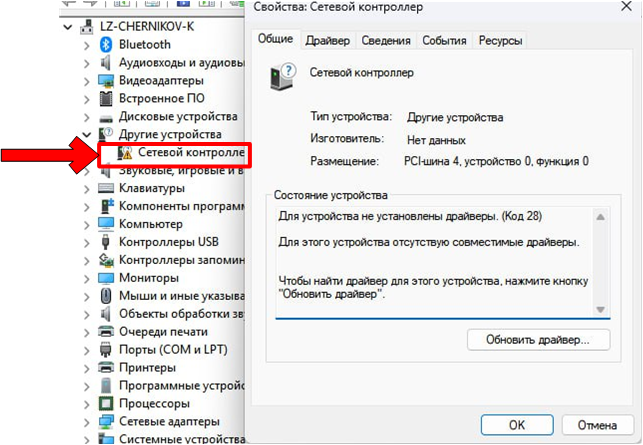
Windows не смог установить драйвера автоматически и поэтому необходимо сделать это вручную. Отключите устройство, загрузите драйвер и установите его на ваш ПК. После успешной установки, перезагрузите компьютер и вновь подключите устройство. После загрузки у вас должен быть доступ в Интернет. Убедиться, что все установилось корректно, можно обнаружив в Диспетчере устройств в разделе "Модемы" - устройство "Quectel USB Modem".
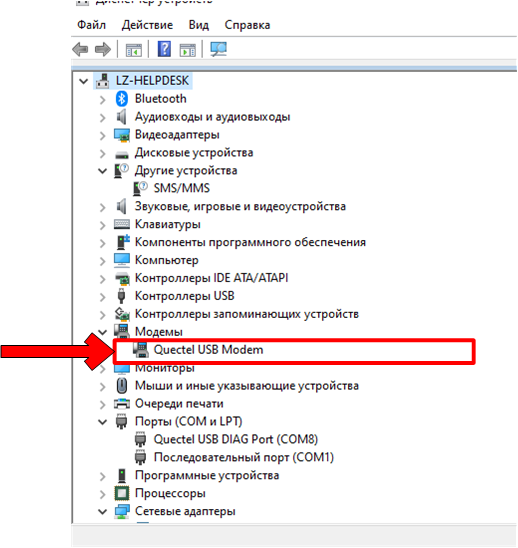
Если после загрузки устройства выход в Интернет по-прежнему не доступен, то переходите к следующему пункту данной инструкции.
2. Устройство определяется в разделе Порты
Если в разделе Порты у вас при подключении устройства появляются два новых COM-порта, как на изображении ниже (название портов может отличаться), то необходимо перевести модем в другой режим работы с помощью AT-команд.
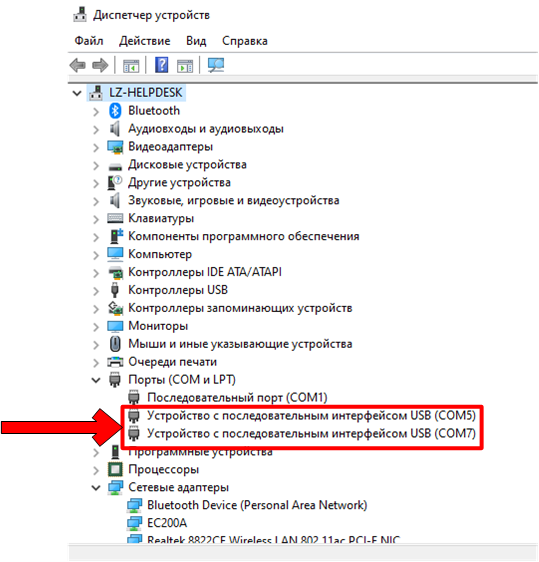
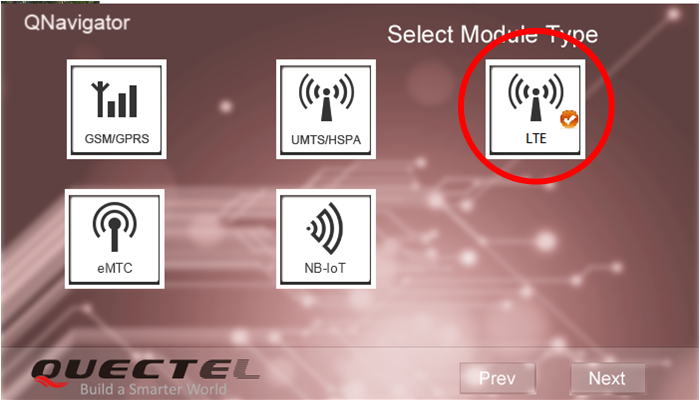
Для этого нужно установить программу QNavigator. После установки запустите программу и выберите режим LTE.
Затем, в открывшемся главном окне программы, найдите на верхней панели инструментов картинку с изображением порта (обведено на изображении ниже) и нажмите на нее.
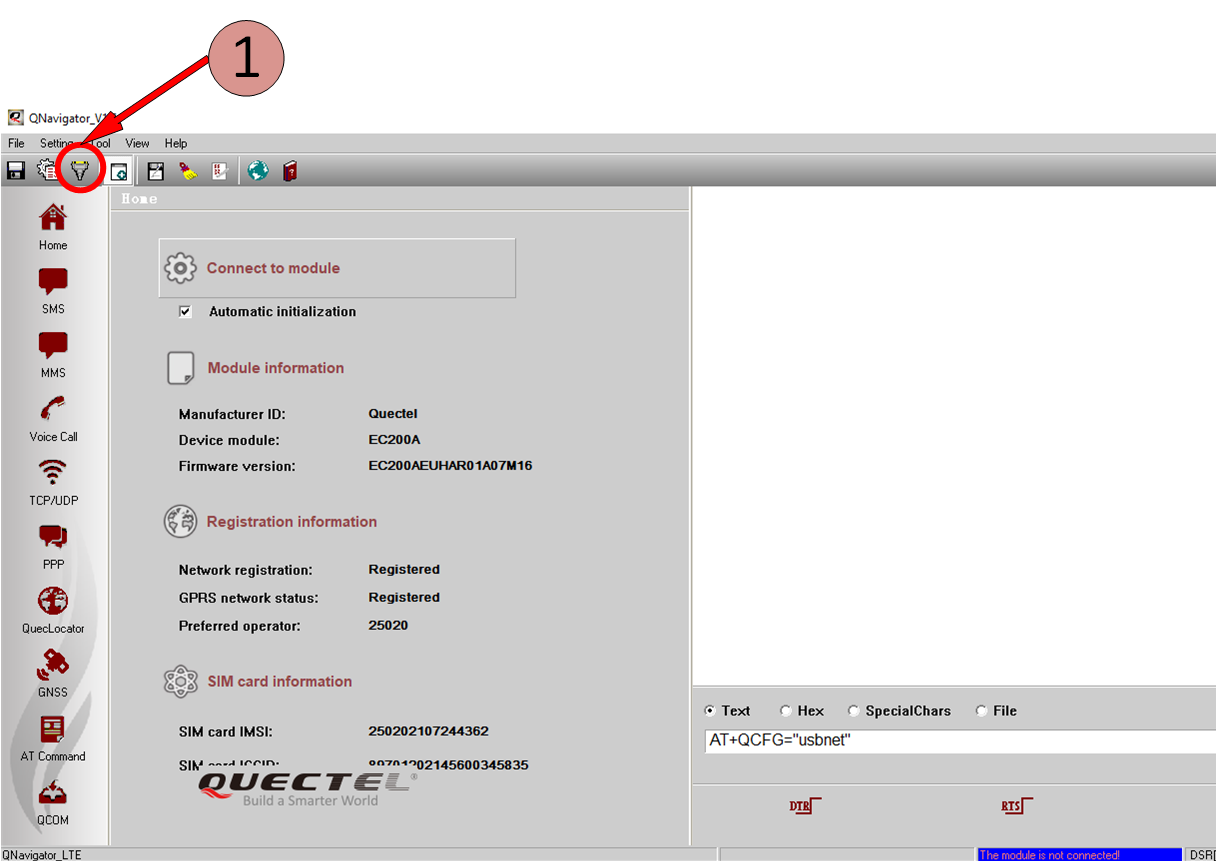
Появится окно в котором необходимо выбрать COM-порт для AT-команд.
Подсказка
Устройство может быть определено в разделе Порты по-разному. Рекомендуем отключить все остальные устройства от ПК, чтобы при подключении модема было понятно, какие именно COM-порты принадлежат ему. Обычно устройство именуется так:
- "Quectel USB AT Port" - нужный нам порт
- "Quectel USB DIAG Port" - данный вариант не подходит
- "Устройство с последовательным интерфейсом USB" - если оба порта определяются так, то обычно порт для AT-команд находится внизу этого списка и имеет больший числовой индекс (например, порт для диагностики - это COM8, а порт для AT-команд - COM13), однако если соединение по COM-порту не удастся установить, попробуйте выбрать другой порт.
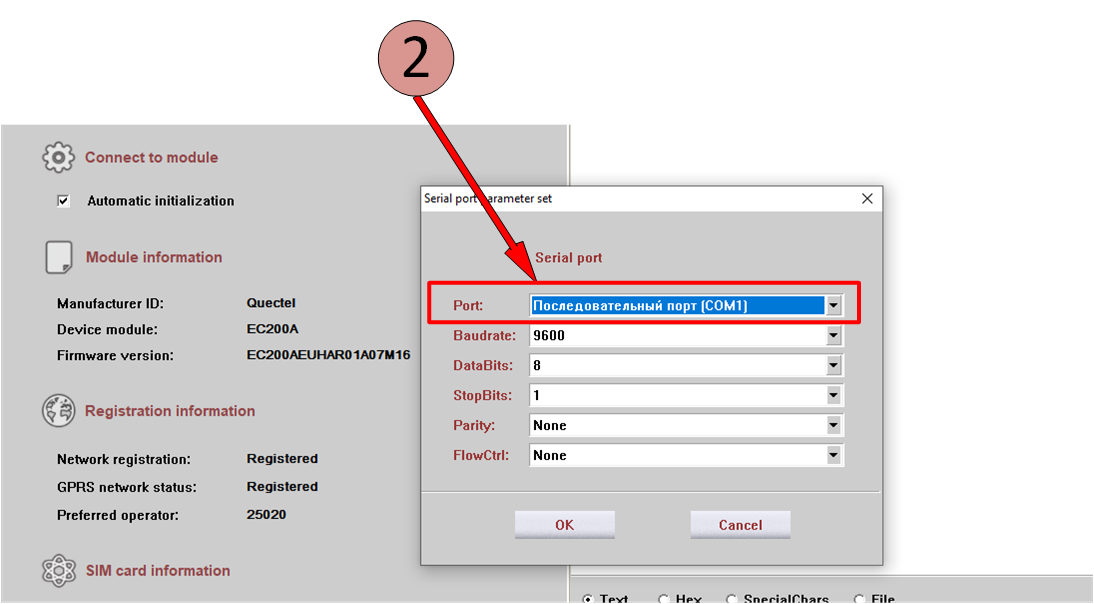
После этого нажмите на кнопку Connect to module (отмечена цифрой 3 на изображении)
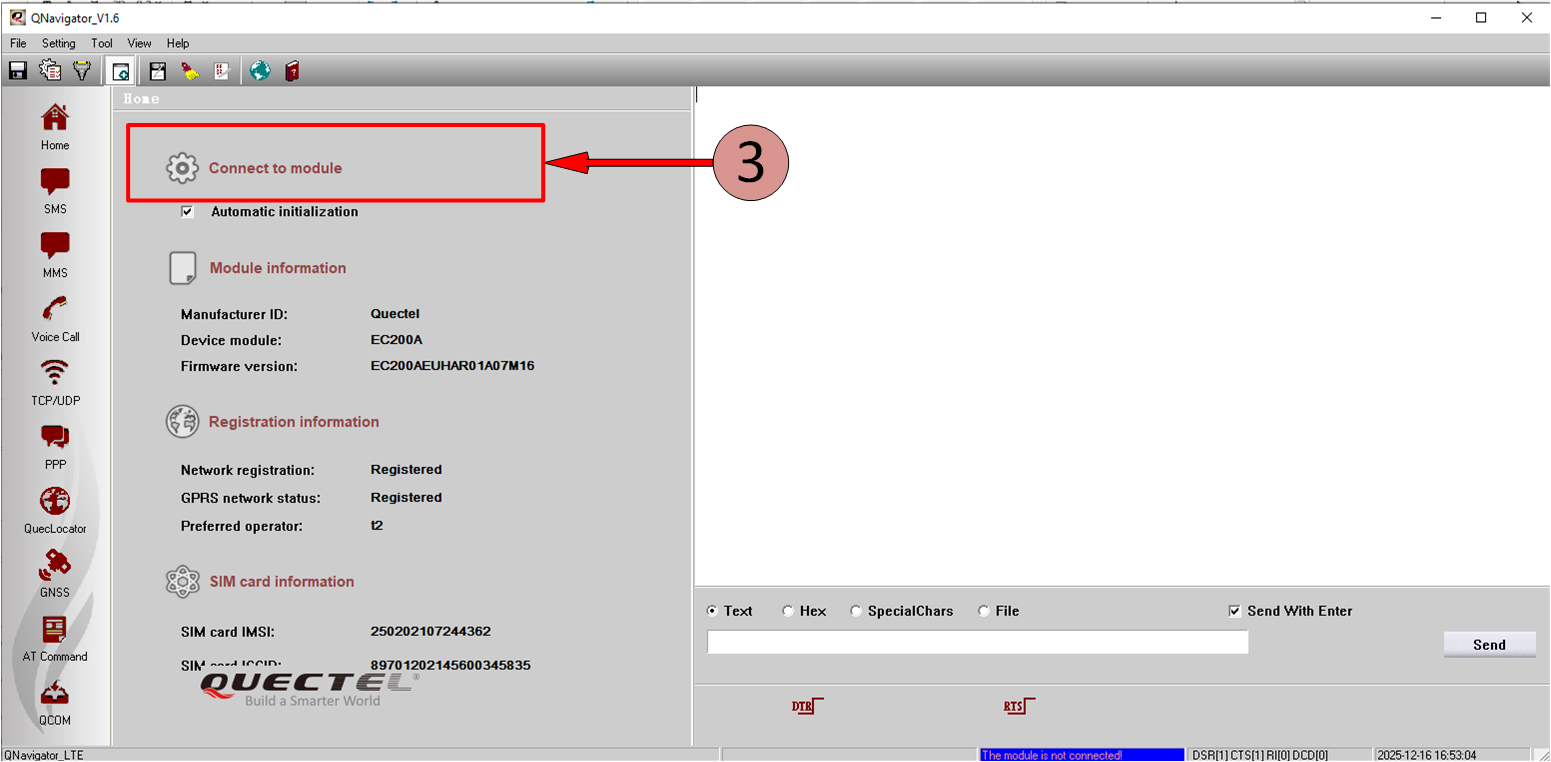
Если был выбран правильный порт, то появятся сведения о модеме (выделено зеленой рамкой). В строку терминала (отмечена цифрой 4) введите и отправьте нажатием на кнопку Send команду:
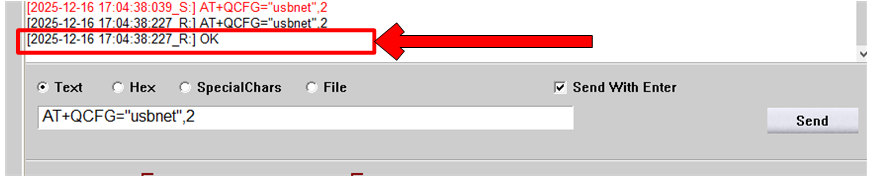
AT+QCFG="usbnet",3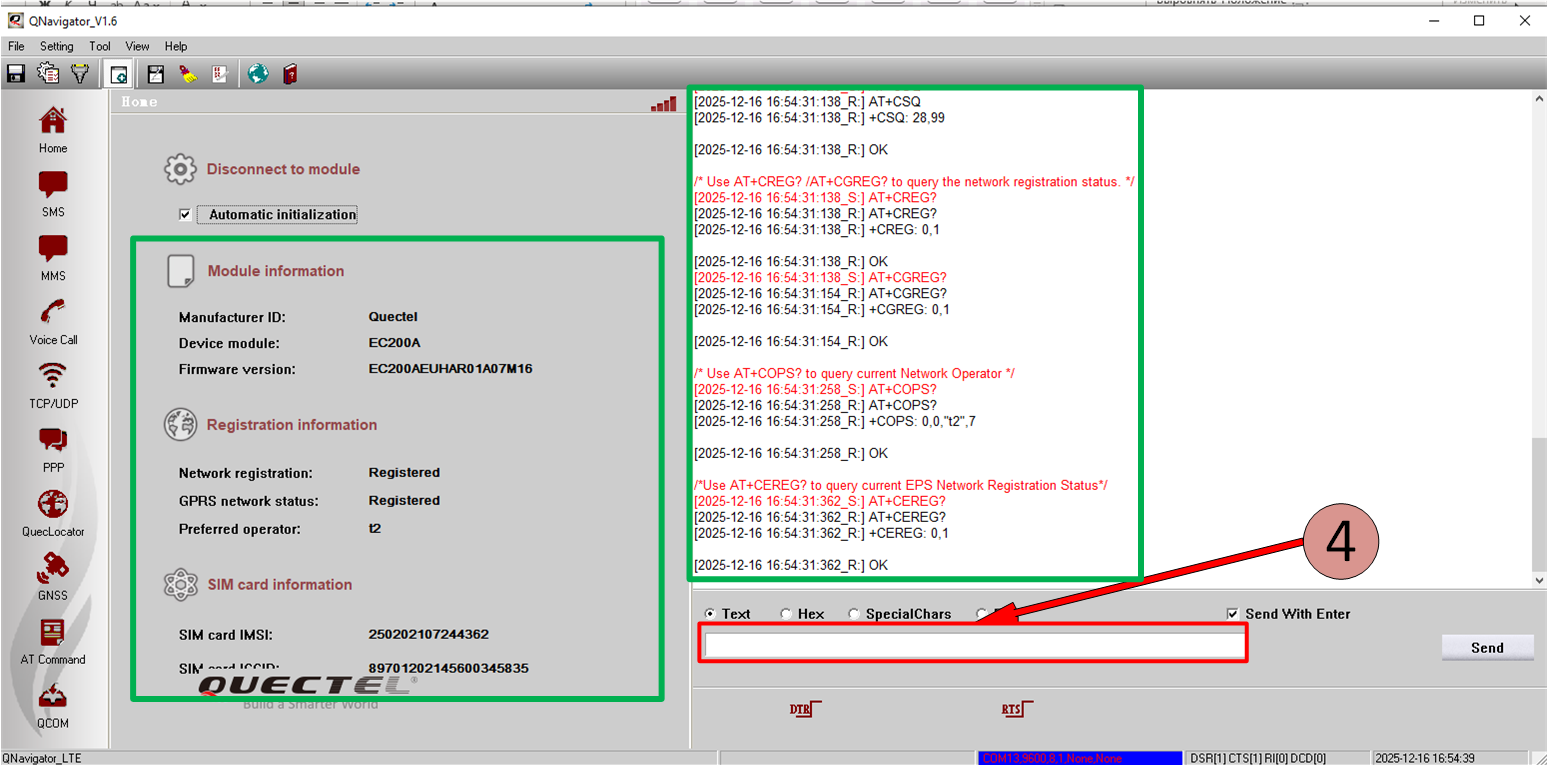
Ответом на эту команду должна быть строка содержащая "ОК" как на изображении ниже.
После этого перезагрузите модем командой:
AT+resetЗатем выполните подключение еще раз и введите:
AT+AUTOAPN=1И команды:
AT+QNETDEVCTL=3,1,0
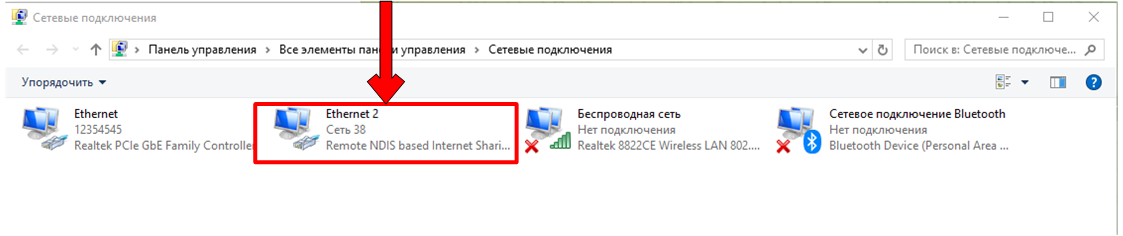
AT+resetПерезагрузите компьютер и проверьте, что USB модем коректно определился и у вас есть выход в Интернет (рекомендуем проверять на сайтах из "белого списка")

'%3e%3cpath%20fill-rule='evenodd'%20clip-rule='evenodd'%20d='M0%2022.8703V38.7103H22H44V22.8703V7.03027H22H0V22.8703ZM42.2132%209.78027C42.1934%2010.5072%2039.7192%2012.9038%2032.9014%2018.8003C24.4402%2026.1179%2023.4709%2026.8303%2021.9758%2026.8303C20.4798%2026.8303%2019.5184%2026.1223%2011.0744%2018.8003C4.28252%2012.9109%201.80664%2010.5063%201.78684%209.78027L1.76%208.79027H22H42.24L42.2132%209.78027ZM7.53764%2018.7418C10.4342%2021.3109%2012.7446%2023.4643%2012.672%2023.5268C12.5994%2023.5892%2010.461%2025.2775%207.92%2027.2782C5.379%2029.2789%202.95372%2031.2153%202.53%2031.5814C1.80004%2032.2119%201.76%2031.7741%201.76%2023.1585C1.76%2018.1601%201.87528%2014.0703%202.01564%2014.0703C2.15644%2014.0703%204.64156%2016.1722%207.53764%2018.7418ZM42.24%2023.1585C42.24%2031.7741%2042.2%2032.2119%2041.47%2031.5814C41.0463%2031.2153%2038.621%2029.2723%2036.08%2027.2632C33.539%2025.2546%2031.4846%2023.4938%2031.5146%2023.3508C31.5964%2022.9622%2041.5268%2014.1178%2041.91%2014.0923C42.0913%2014.0804%2042.24%2018.1601%2042.24%2023.1585ZM16.4547%2026.5421C18.9944%2028.6123%2019.9263%2029.0303%2022%2029.0303C24.0821%2029.0303%2025.0034%2028.614%2027.5928%2026.5029L29.4461%2024.992L35.8195%2029.9811C40.5803%2033.7079%2042.1986%2035.2206%2042.2162%2035.9603L42.24%2036.9503H22H1.76L1.7886%2035.9603C1.81016%2035.2264%203.43112%2033.6982%208.0586%2030.0493C11.4915%2027.3429%2014.3788%2025.1156%2014.4747%2025.0993C14.5706%2025.0835%2015.4616%2025.7325%2016.4547%2026.5421Z'%20fill='%23FEFEFE'%20/%3e%3cpath%20fill-rule='evenodd'%20clip-rule='evenodd'%20d='M0%2022.8703V38.7103H22H44V22.8703V7.03027H22H0V22.8703ZM42.2132%209.78027C42.1934%2010.5072%2039.7192%2012.9038%2032.9014%2018.8003C24.4402%2026.1179%2023.4709%2026.8303%2021.9758%2026.8303C20.4798%2026.8303%2019.5184%2026.1223%2011.0744%2018.8003C4.28252%2012.9109%201.80664%2010.5063%201.78684%209.78027L1.76%208.79027H22H42.24L42.2132%209.78027ZM7.53764%2018.7418C10.4342%2021.3109%2012.7446%2023.4643%2012.672%2023.5268C12.5994%2023.5892%2010.461%2025.2775%207.92%2027.2782C5.379%2029.2789%202.95372%2031.2153%202.53%2031.5814C1.80004%2032.2119%201.76%2031.7741%201.76%2023.1585C1.76%2018.1601%201.87528%2014.0703%202.01564%2014.0703C2.15644%2014.0703%204.64156%2016.1722%207.53764%2018.7418ZM42.24%2023.1585C42.24%2031.7741%2042.2%2032.2119%2041.47%2031.5814C41.0463%2031.2153%2038.621%2029.2723%2036.08%2027.2632C33.539%2025.2546%2031.4846%2023.4938%2031.5146%2023.3508C31.5964%2022.9622%2041.5268%2014.1178%2041.91%2014.0923C42.0913%2014.0804%2042.24%2018.1601%2042.24%2023.1585ZM16.4547%2026.5421C18.9944%2028.6123%2019.9263%2029.0303%2022%2029.0303C24.0821%2029.0303%2025.0034%2028.614%2027.5928%2026.5029L29.4461%2024.992L35.8195%2029.9811C40.5803%2033.7079%2042.1986%2035.2206%2042.2162%2035.9603L42.24%2036.9503H22H1.76L1.7886%2035.9603C1.81016%2035.2264%203.43112%2033.6982%208.0586%2030.0493C11.4915%2027.3429%2014.3788%2025.1156%2014.4747%2025.0993C14.5706%2025.0835%2015.4616%2025.7325%2016.4547%2026.5421Z'%20fill='%23FEFEFE'%20/%3e%3c/g%3e%3cdefs%3e%3cclipPath%20id='clip0_2020_788'%3e%3crect%20width='44'%20height='44'%20transform='translate(0%200.870117)'%20/%3e%3c/clipPath%3e%3c/defs%3e%3c/svg%3e)
'%3e%3cpath%20fill-rule='evenodd'%20clip-rule='evenodd'%20d='M20.6692%2012.4859C11.361%2016.4837%203.49071%2019.9663%203.17919%2020.225C1.99515%2021.2075%202.92399%2024.5471%204.38127%2024.5471C5.67531%2024.5471%2012.2867%2027.3636%2012.468%2027.9919C15.0961%2037.0876%2015.9744%2039.0671%2017.3797%2039.0671C17.7229%2039.0671%2019.0966%2038.0771%2020.4329%2036.8671C21.7692%2035.6571%2023.072%2034.6671%2023.3281%2034.6671C23.5846%2034.6671%2025.4423%2035.9541%2027.4566%2037.5271C31.4505%2040.6459%2033.4279%2041.1919%2034.8873%2039.5797C35.6107%2038.7803%2041.3329%2010.5934%2041.3329%207.82847C41.3329%203.78399%2040.4797%203.97671%2020.6692%2012.4859ZM39.1329%207.94639C39.1329%208.46559%2034.1385%2034.9967%2033.6263%2037.1971C33.4996%2037.7414%2033.1084%2038.1871%2032.7564%2038.1871C32.2641%2038.1871%2023.164%2031.5115%2021.4211%2029.872C21.239%2029.7004%2024.2583%2025.8385%2028.1311%2021.2903C34.978%2013.2493%2036.1563%2011.3471%2034.2916%2011.3471C33.8067%2011.3471%2028.8035%2014.4175%2023.1732%2018.1702L12.9362%2024.9929L8.83803%2023.6183C6.58435%2022.8624%204.90487%2022.0818%205.10639%2021.8838C5.57719%2021.4214%2037.8521%207.48571%2038.5829%207.42939C38.8856%207.40607%2039.1329%207.63883%2039.1329%207.94639ZM27.0118%2018.8615C26.8507%2019.1219%2024.8017%2021.5868%2022.4587%2024.3386C18.5651%2028.9115%2018.1471%2029.5807%2017.6033%2032.1147L17.0079%2034.8871L15.7698%2030.9443C15.0891%2028.776%2014.6201%2026.9135%2014.7274%2026.8061C14.9831%2026.5505%2026.9911%2018.4518%2027.1689%2018.4153C27.2437%2018.3999%2027.1728%2018.6005%2027.0118%2018.8615ZM20.9002%2032.5116C21.0652%2032.7778%2020.8122%2033.3832%2020.3387%2033.8567C19.4843%2034.7111%2019.4794%2034.7076%2019.6752%2033.3722C19.8776%2031.995%2020.3682%2031.6501%2020.9002%2032.5116Z'%20fill='%23FEFEFE'%20/%3e%3c/g%3e%3cdefs%3e%3cclipPath%20id='clip0_2020_488'%3e%3crect%20width='44'%20height='44'%20fill='white'%20transform='translate(0%200.870117)'%20/%3e%3c/clipPath%3e%3c/defs%3e%3c/svg%3e)
'%3e%3cpath%20fill-rule='evenodd'%20clip-rule='evenodd'%20d='M7.60646%206.76389C0.904261%207.77843%200.277063%208.89096%200.0341442%2020.1948C-0.0745567%2025.2441%200.0831359%2030.1774%200.409749%2031.9335C1.54065%2038.0213%203.34059%2038.6005%2021.1303%2038.6005C28.1473%2038.6005%2035.2262%2038.4096%2036.8613%2038.1764C42.7276%2037.3389%2043.9493%2034.6163%2043.9988%2022.2698C44.0406%2011.9152%2043.0093%208.80522%2038.9919%207.17012C37.0353%206.374%2012.3%206.05351%207.60646%206.76389ZM30.5714%208.95883C36.8082%209.22829%2039.4982%209.85957%2040.2295%2011.2257C41.2859%2013.2002%2041.8646%2021.881%2041.2945%2027.2078C40.9848%2030.1055%2040.6046%2032.8996%2040.4499%2033.416C39.9748%2035.0077%2037.0481%2035.7676%2029.0848%2036.3673C20.7557%2036.9945%208.09893%2036.33%205.60493%2035.1343C3.37478%2034.0657%202.81954%2032.0927%202.59397%2024.4331C2.23776%2012.349%202.90017%2010.2352%207.2824%209.4661C9.80089%209.02416%2021.0007%208.39849%2023.1716%208.57864C24.0137%208.64855%2027.3436%208.81951%2030.5714%208.95883ZM16.2821%2022.525C16.2821%2027.0159%2016.4214%2030.6903%2016.5914%2030.6903C17.2339%2030.6903%2030.5714%2022.9001%2030.5714%2022.525C30.5714%2022.1499%2017.2339%2014.3597%2016.5914%2014.3597C16.4214%2014.3597%2016.2821%2018.0341%2016.2821%2022.525ZM22.2877%2020.474C24.0371%2021.4508%2025.4681%2022.3739%2025.4681%2022.525C25.4681%2022.7496%2020.1346%2025.907%2018.7154%2026.5224C18.5%2026.6163%2018.3234%2024.8174%2018.3234%2022.525C18.3234%2020.2326%2018.5%2018.4337%2018.7154%2018.5276C18.9313%2018.621%2020.5388%2019.4967%2022.2877%2020.474Z'%20fill='%23FEFEFE'%20/%3e%3cpath%20fill-rule='evenodd'%20clip-rule='evenodd'%20d='M7.60646%206.76389C0.904261%207.77843%200.277063%208.89096%200.0341442%2020.1948C-0.0745567%2025.2441%200.0831359%2030.1774%200.409749%2031.9335C1.54065%2038.0213%203.34059%2038.6005%2021.1303%2038.6005C28.1473%2038.6005%2035.2262%2038.4096%2036.8613%2038.1764C42.7276%2037.3389%2043.9493%2034.6163%2043.9988%2022.2698C44.0406%2011.9152%2043.0093%208.80522%2038.9919%207.17012C37.0353%206.374%2012.3%206.05351%207.60646%206.76389ZM30.5714%208.95883C36.8082%209.22829%2039.4982%209.85957%2040.2295%2011.2257C41.2859%2013.2002%2041.8646%2021.881%2041.2945%2027.2078C40.9848%2030.1055%2040.6046%2032.8996%2040.4499%2033.416C39.9748%2035.0077%2037.0481%2035.7676%2029.0848%2036.3673C20.7557%2036.9945%208.09893%2036.33%205.60493%2035.1343C3.37478%2034.0657%202.81954%2032.0927%202.59397%2024.4331C2.23776%2012.349%202.90017%2010.2352%207.2824%209.4661C9.80089%209.02416%2021.0007%208.39849%2023.1716%208.57864C24.0137%208.64855%2027.3436%208.81951%2030.5714%208.95883ZM16.2821%2022.525C16.2821%2027.0159%2016.4214%2030.6903%2016.5914%2030.6903C17.2339%2030.6903%2030.5714%2022.9001%2030.5714%2022.525C30.5714%2022.1499%2017.2339%2014.3597%2016.5914%2014.3597C16.4214%2014.3597%2016.2821%2018.0341%2016.2821%2022.525ZM22.2877%2020.474C24.0371%2021.4508%2025.4681%2022.3739%2025.4681%2022.525C25.4681%2022.7496%2020.1346%2025.907%2018.7154%2026.5224C18.5%2026.6163%2018.3234%2024.8174%2018.3234%2022.525C18.3234%2020.2326%2018.5%2018.4337%2018.7154%2018.5276C18.9313%2018.621%2020.5388%2019.4967%2022.2877%2020.474Z'%20fill='%23FEFEFE'%20/%3e%3c/g%3e%3cdefs%3e%3cclipPath%20id='clip0_2020_245'%3e%3crect%20width='44'%20height='45'%20fill='white'%20transform='translate(0%200.870117)'%20/%3e%3c/clipPath%3e%3c/defs%3e%3c/svg%3e)
