Мастер настройки
Введение
Для упрощения использования роутеров KROKS существует Мастер настройки. С его помощью можно в несколько простых шагов настроить ваш роутер для домашнего использования.
Мастер настройки также может помочь вам создать целую сеть связанных между собой роутеров для более качественного и надёжного соединения с сетью Интернет на большой площади.
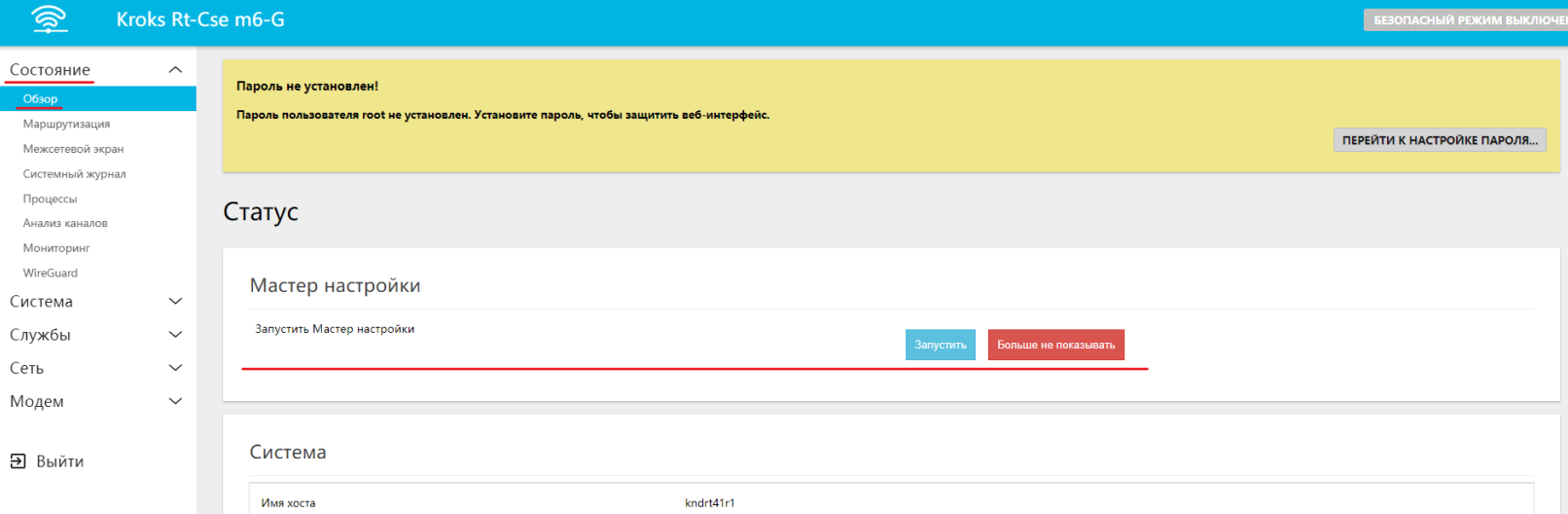
В меню Мастера настройки можно попасть через web-интерфейс роутера. Существует два варианта как это сделать:
- Во вкладке "Состояние" → "Обзор" нажмите кнопку "Запустить" на карточке Мастер настройки.
- Во вкладке "Службы" → "Мастер настройки".
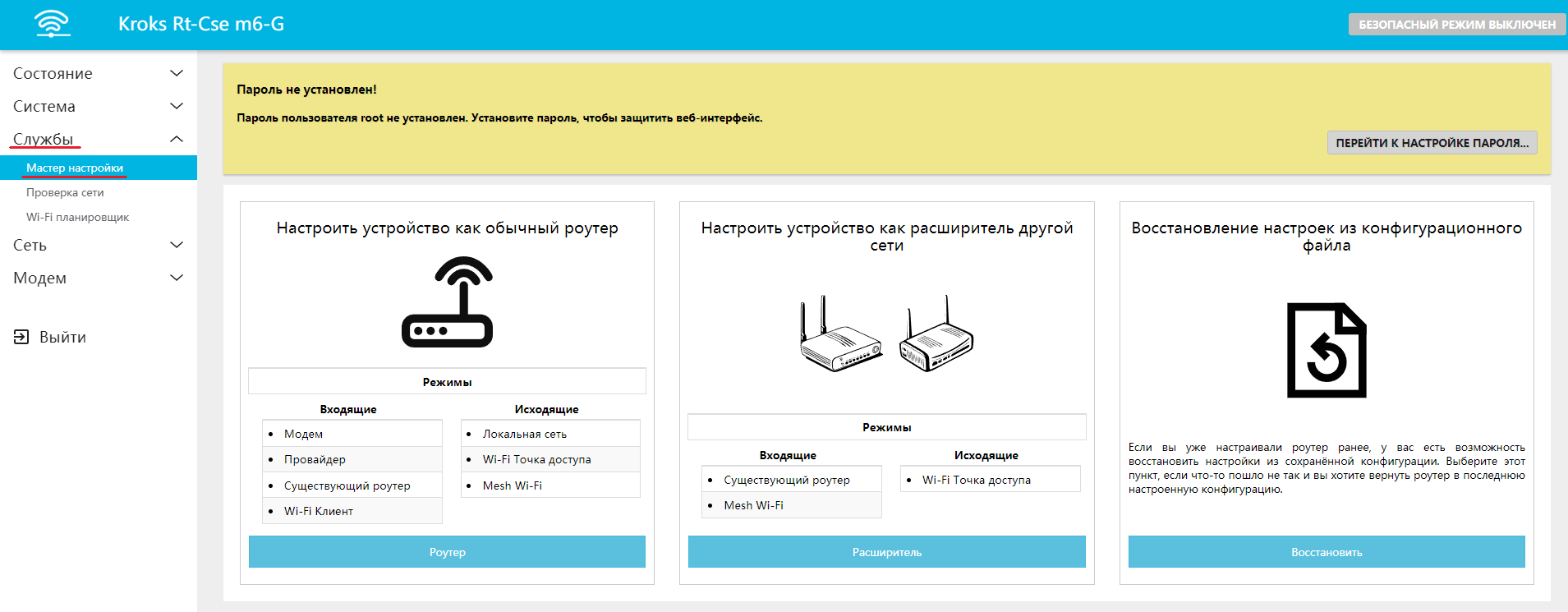
Меню Мастера настройки
Открыв Мастер настройки, можно увидеть три пункта:
Настроить устройство как обычный роутер.
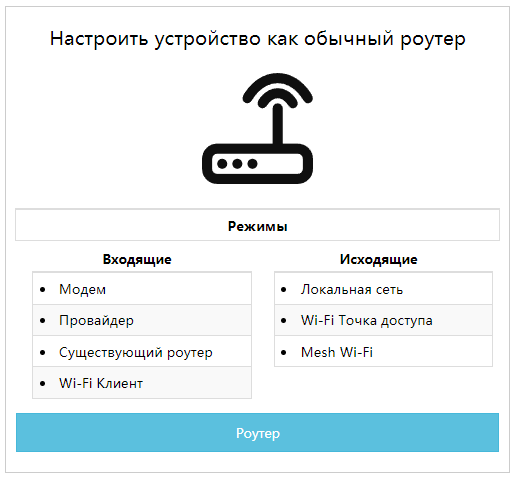
Информация
- Модем — вариант подключения, при котором устройство осуществляет подключение к сети Интернет через встроенный модем.
- Провайдер — вариант подключения, при котором устройство осуществляет подключение к сети Интернет через кабель "витая пара", предоставленный вашим провайдером.
- Существующий роутер — вариант подключения, при котором устройство осуществляет подключение к сети Интернет через кабель "витая пара" от другого уже настроенного роутера.
- Wi-Fi клиент — вариант подключения, при котором устройство осуществляет подключение к сети Интернет через беспроводное соединение от другого уже настроенного роутера.
- Локальная сеть — вариант подключения, который позволяет нескольким устройствам работать вместе в определенной области.
- Wi-Fi точка доступа — вариант подключения, при котором устройство предоставляет доступ к сети Интернет для других пользователей через беспроводное соединение.
- MESH Wi-Fi — вариант подключения, при котором устройство настраивается как главная точка MESH сети.
Настроить устройство как расширитель другой сети.
Выберите этот вариант, если у вас уже есть сеть дома, и вы хотите расширить зону её действия с помощью другого роутера (подключив его по проводу или с помощью технологии MESH).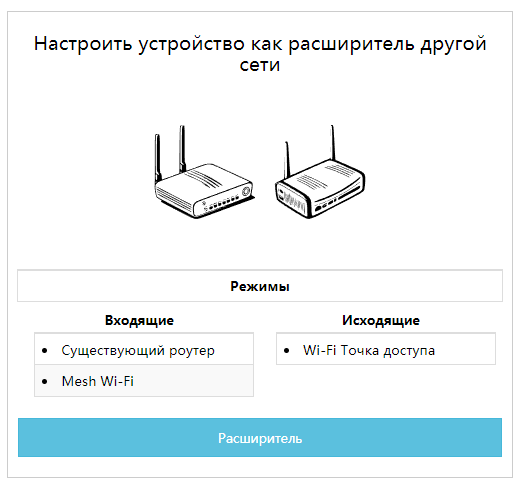
Информация
- Существующий роутер — вариант подключения, при котором объединение роутеров в одну сеть происходит путём соединения их кабелем "витая пара" через порты LAN.
- MESH Wi-Fi — вариант подключения, при котором объединение устройств в одну сеть происходит с помощью беспроводной технологии MESH. Этот вариант подходит только для настройки точки доступа MESH.
- Wi-Fi Точка доступа — вариант подключения, при котором устройство ретранслирует доступ к сети Интернет от уже настроенного роутера.
Восстановление из конфигурационного файла.
Если вы уже настраивали роутер ранее при помощи Мастера настройки, то у вас есть возможность восстановить последнюю настроенную конфигурацию.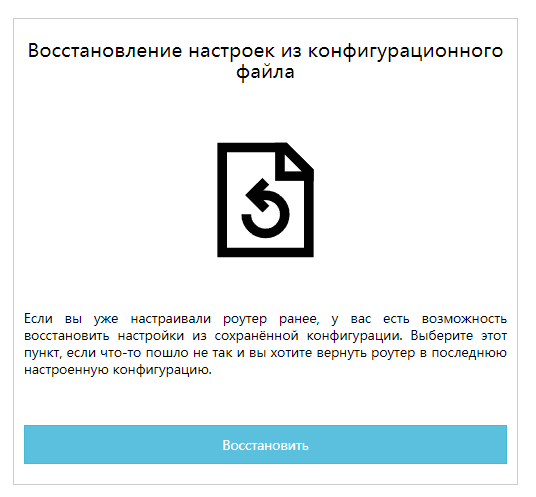
Настройка устройства как обычного роутера
После выбора данного пункта, Мастер настройки предложит вам создать подключение к сети Интернет одним из нескольких возможных вариантов.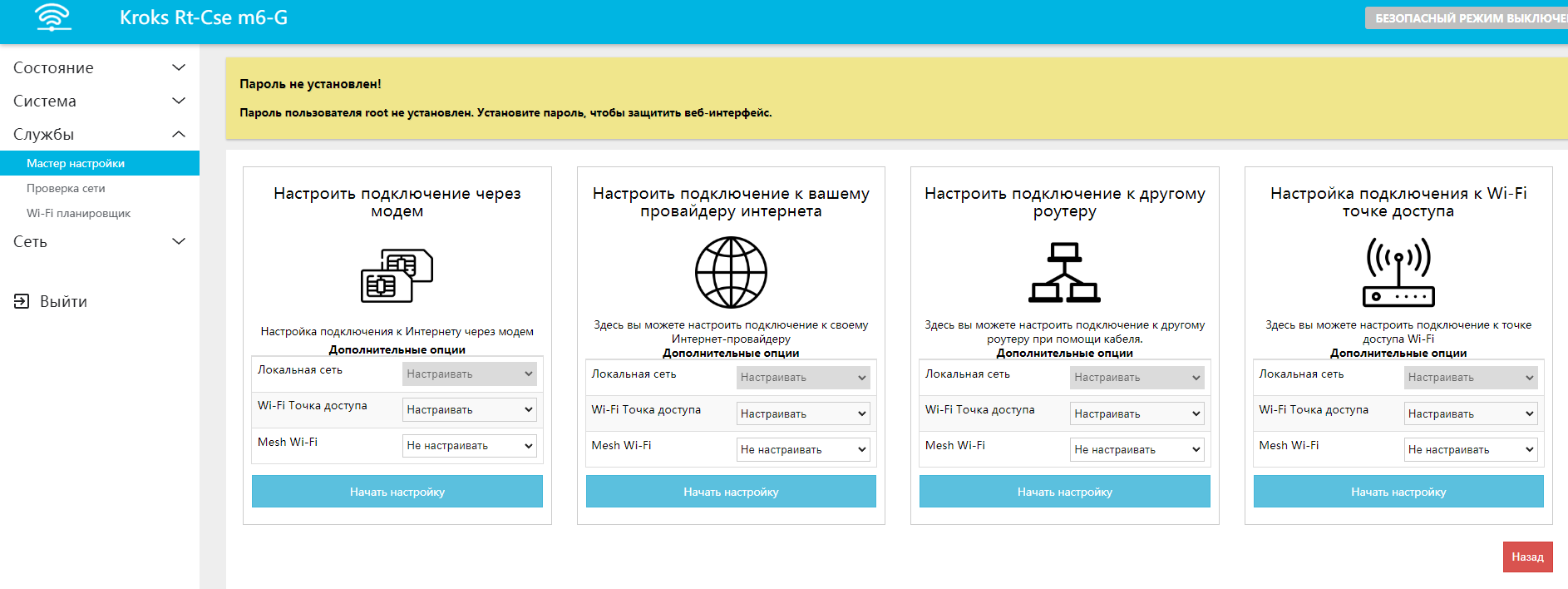
- Настройка подключения через модем
- Настройка подключения через провайдера
- Настройка проводного подключения через другой роутер
- Настройка беспроводного подключения через другой роутер
Также в окне выбора основного подключения есть несколько селекторов, где можно по необходимости включить или выключить дополнительные настройки:
Wi-Fi точка доступа — данный пункт необходимо настроить, если вы хотите подключать к своему роутеру устройства с помощью беспроводного соединения Wi-Fi;
MESH Wi-Fi — данный пункт необходимо настроить, если вы планируете создать MESH сеть, и настраиваемый роутер будет в ней главной точкой.
После того как вы определились с желаемым типом подключения и дополнительными настройками для него нажмите кнопку "Начать настройку".
Настройка подключения через модем
В появившемся окне пользователю предоставляется возможность выбрать SIM-карту в верхнем селекторе, после чего настроить её во вкладке ниже. Обратите внимание, следует вводить только данные, полученные от провайдера (Тип IP, Имя пользователя, Пароль и т.д.), либо установленные собственноручно, например, PIN-код. В случае если у вас нет дополнительной информации о вашем подключении рекомендуем оставить настройки по умолчанию.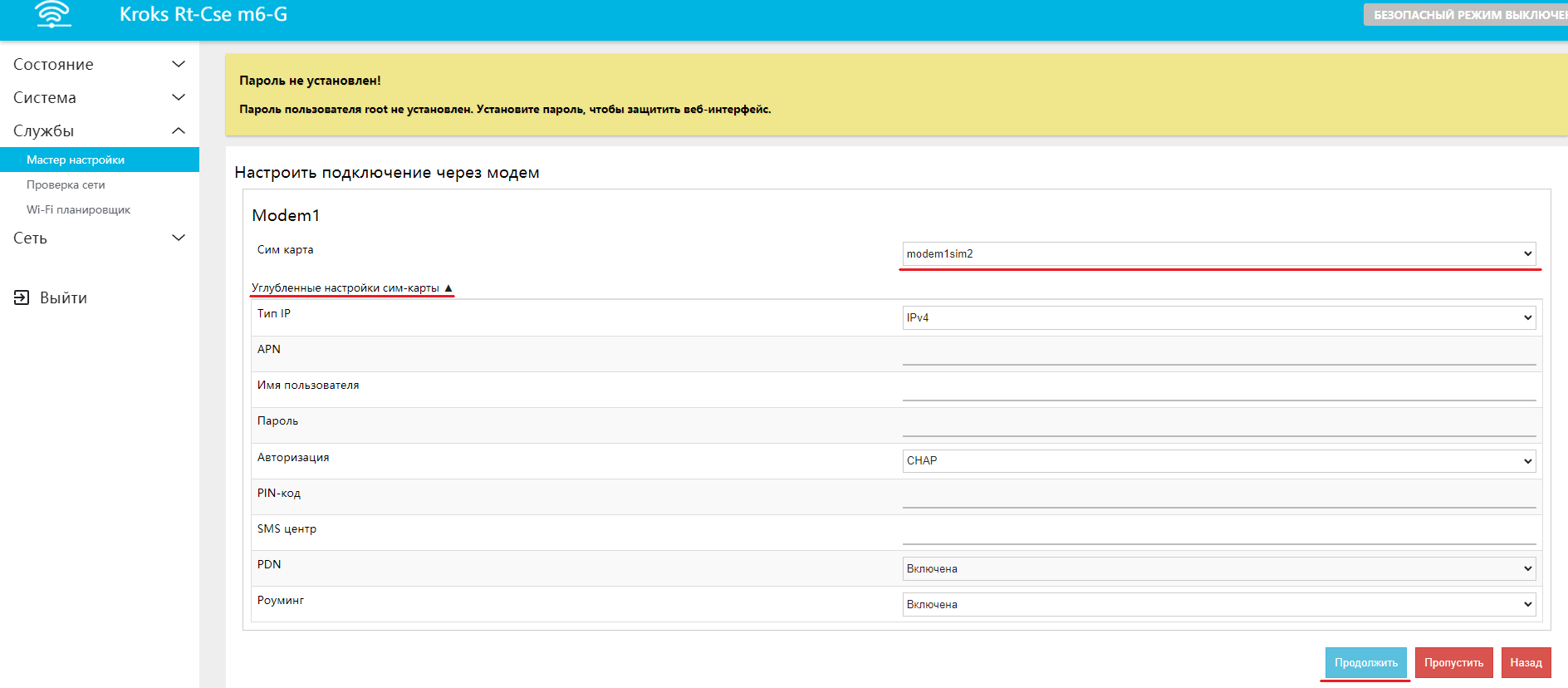
Для продолжения настройки нажмите "Продолжить" после чего вас перенесёт на этап настройки локальной сети.
Настройка подключения через провайдера
Чтобы настроить подключение от вашего провайдера интернета, нужно выбрать протокол и ввести необходимые данные, которые указаны в договоре об оказании услуг. Если там ничего нет, оставьте режим "Simple".
Далее нужно ввести данные вашего подключения к сети Интернет, которые вам сообщил провайдер.
Если ваш провайдер указал IP адрес, с которым нужно подключиться, выберите режим "Static" и введите данные, указанные вашим провайдером интернета.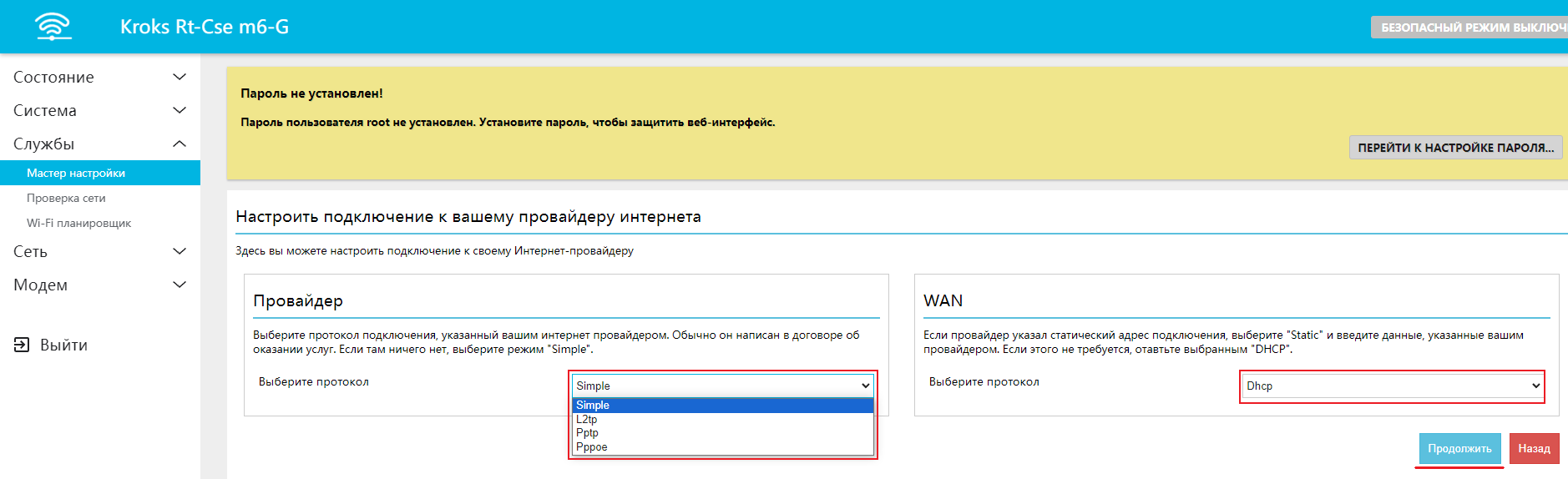
Нажмите "Продолжить", после чего вас перенесёт на этап настройки локальной сети.
Настройка проводного подключения через другой роутер
В появившемся окне необходимо выбрать нужный протокол соединения, в случае если это Static понадобится ещё дополнительно ввести IP адрес, Маску сети и Шлюз.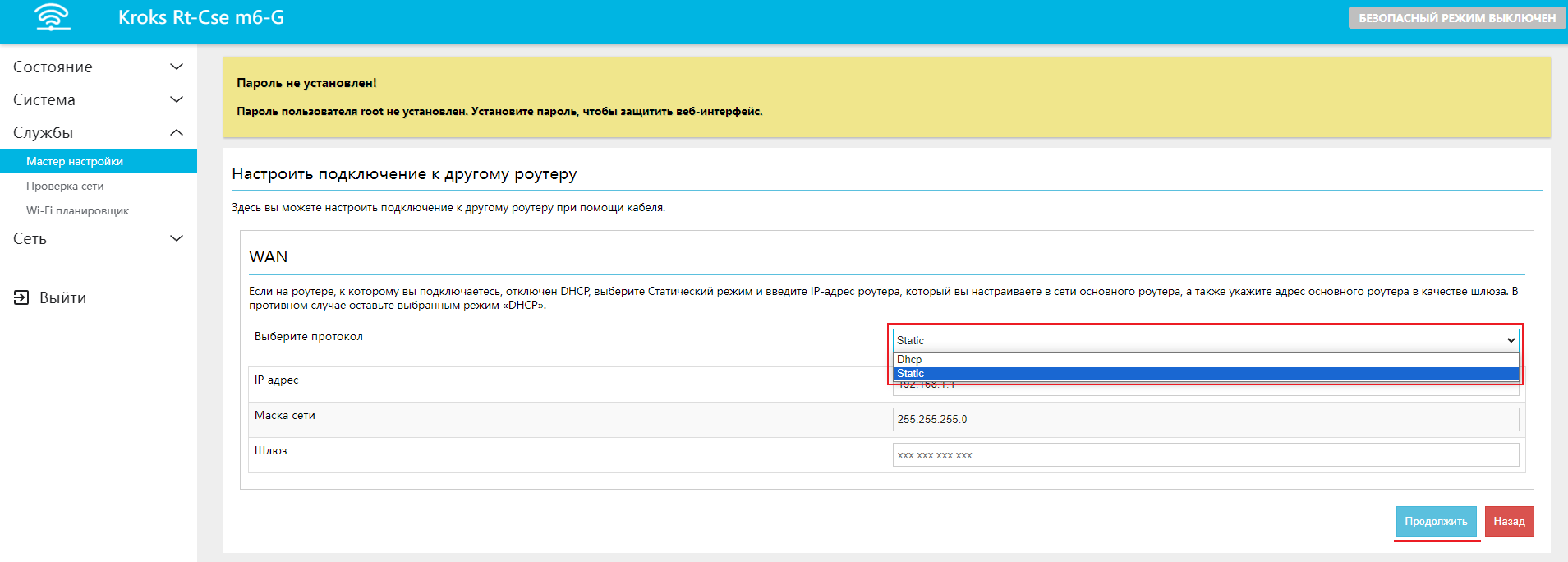
Нажмите "Продолжить", после чего вас перенесёт на этап настройки локальной сети.
Настройка беспроводного подключения через другой роутер
Что бы настроить подключение к другому роутеру через технологию Wi-Fi нажмите кнопку "Начать сканирование". Когда процесс сканирования будет окончен, появится возможность открыть селектор со списком обнаруженных точек доступа. Выберите подходящую, в случае необходимости введите пароль.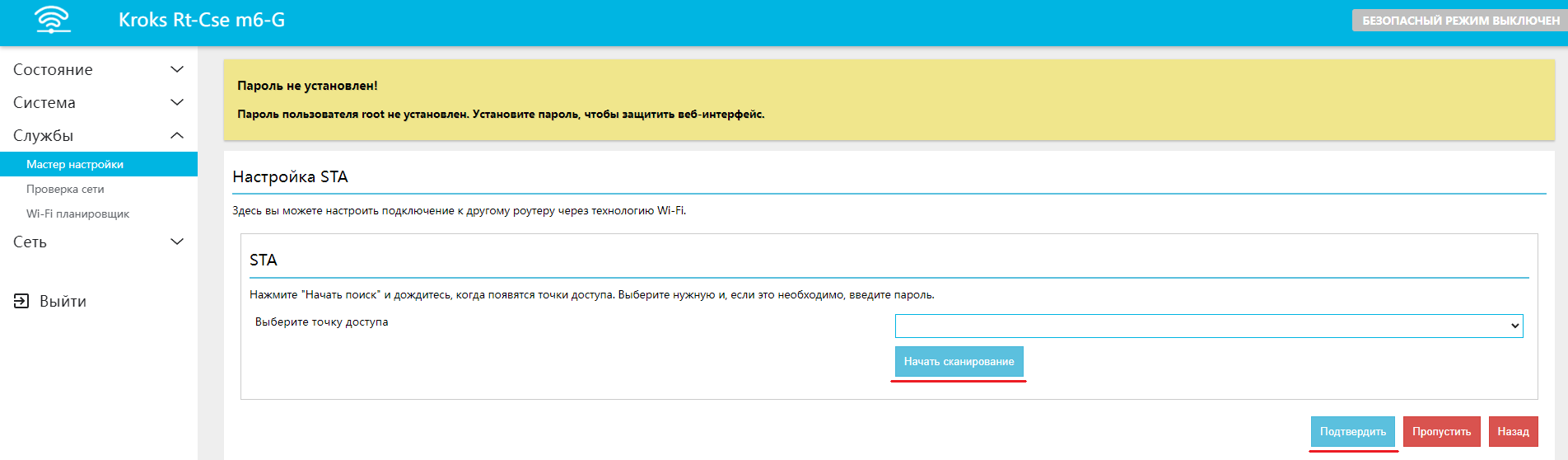
Нажмите "Продолжить", после чего вас перенесёт на этап настройки локальной сети.
Дополнительные настройки
Настройка локальной сети
Если у вас настроено подключение от другого роутера проводное или беспроводное, вам необходимо установить подсеть, отличающуюся от подсети основного роутера.
Подсказка
Подсеть - это третье число в графе IP адрес. Чтобы изменить его, выделите число (по умолчанию это 1), и установите туда любое другое в диапазоне от 1 до 254 включительно.
В ином случае оставьте настройки без изменений. Нажмите кнопку "Продолжить".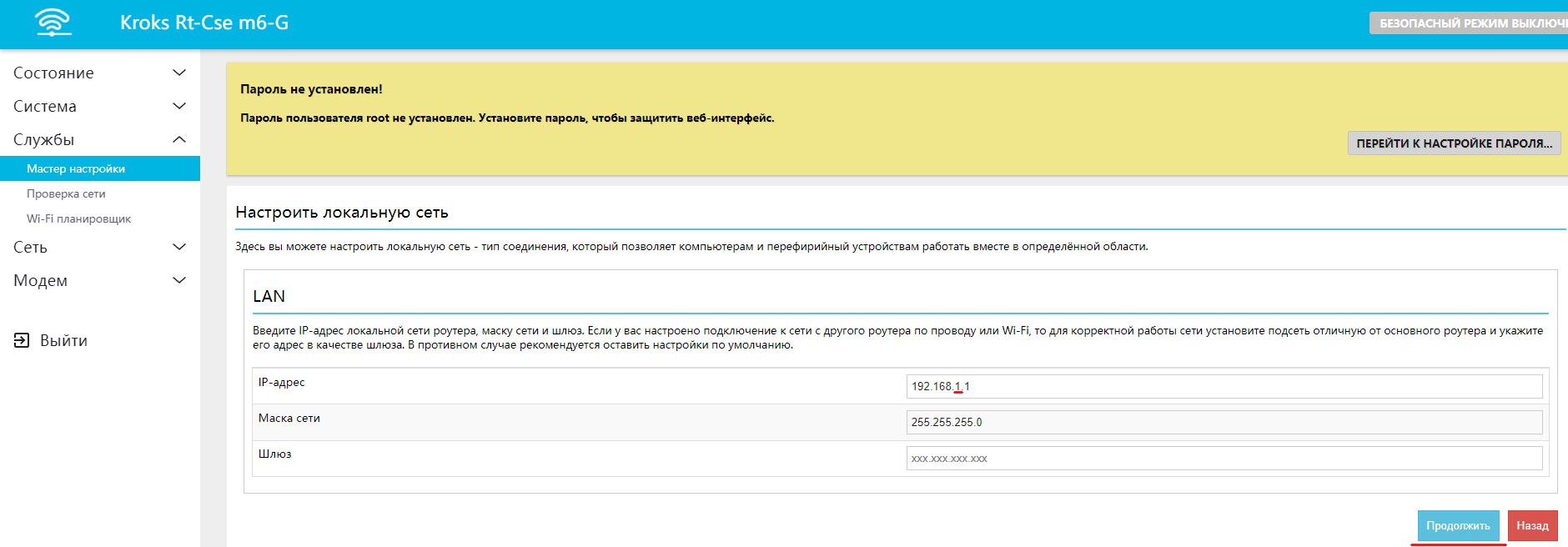
Настройка Wi-Fi точек доступа
Для того чтобы у вас была возможность подключать к роутеру устройства по технологии Wi-Fi - вам необходимо настроить Wi-Fi точку доступа. Обратите внимание, если ваш роутер поддерживает сеть 5 ГГц, то вы можете выбрать как одну из возможных точек (2,4 и 5 ГГц), так и активировать обе одновременно.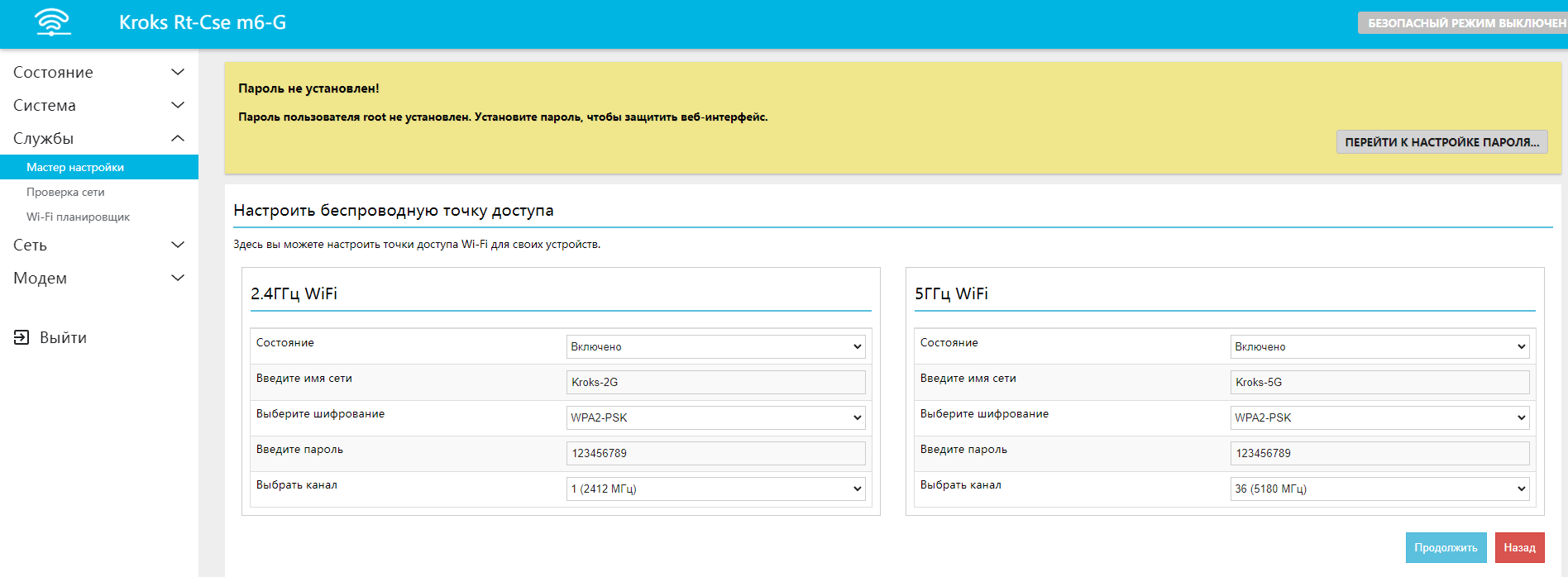
Чтобы настроить беспроводную точку доступа:
- В селекторе Состояние выберите "Включено".
- Введите имя вашей точки доступа.
- Придумайте и установите сложный пароль. Обязательно запомните его, так как вам необходимо будет вводить пароль от вашей точки доступа в подключаемых устройствах.
- Выберите "Шифрование", если вам это требуется, либо оставьте настройку без изменений.
- Если это необходимо, в графе Выбрать канал укажите нужный вам канал. Нажмите "Подтвердить".
- Для того чтобы определить наименее загруженный канал, выберите во вкладке "Состояние" пункт "Анализ каналов". Дождитесь окончания сканирования и выберите канал с минимальным уровнем сигнала использующих его точек доступа.
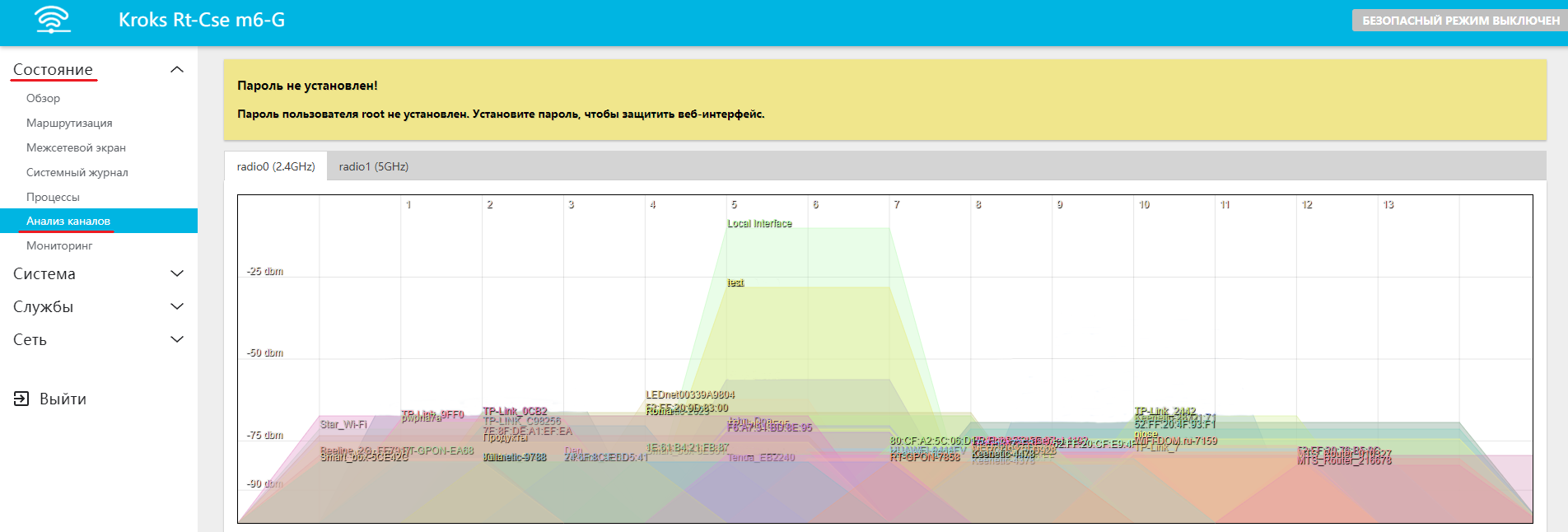
- Для того чтобы определить наименее загруженный канал, выберите во вкладке "Состояние" пункт "Анализ каналов". Дождитесь окончания сканирования и выберите канал с минимальным уровнем сигнала использующих его точек доступа.
Настройка Wi-Fi MESH в режиме главной точки
Подсказка
MESH сеть - это домашняя Wi-Fi система, созданная для устранения зон со слабым сигналом и обеспечения непрерывного покрытия Wi-Fi во всём доме.
Чтобы настроить MESH, задайте ID точки доступа (Имя).
ID должен быть уникальным и не пересекаться с другими точками доступа.
Придумайте сложный пароль, который нужно будет ввести на подключаемых роутерах.
Выберите желаемый диапазон 2G или 5G, а также желаемый канал.
После чего нажмите кнопку "Продолжить".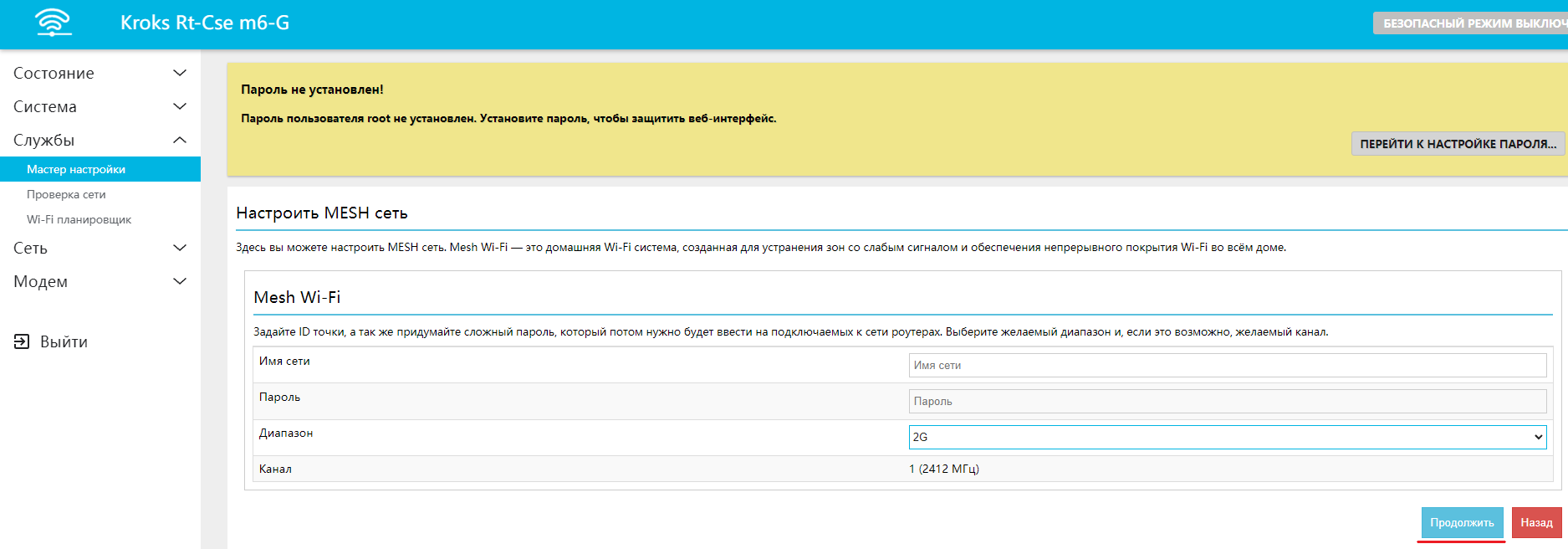
В конце настройки перед вами откроется окно с финальной конфигурацией, в котором вы можете проверить введенные вами данные, после чего подтвердить их, либо вернуться назад для исправления.
Режим расширителя
Также вы можете несколькими способами настроить свой роутер таким образом, чтобы увеличить покрытие уже существующей сети.
В этом режиме в качестве дополнительной настройки можно создать только Wi-Fi точку доступа, настройка которой происходит аналогичным образом.
Обратите внимание, что при настройке роутера в режиме расширителя, его порт WAN становится идентичным порту LAN.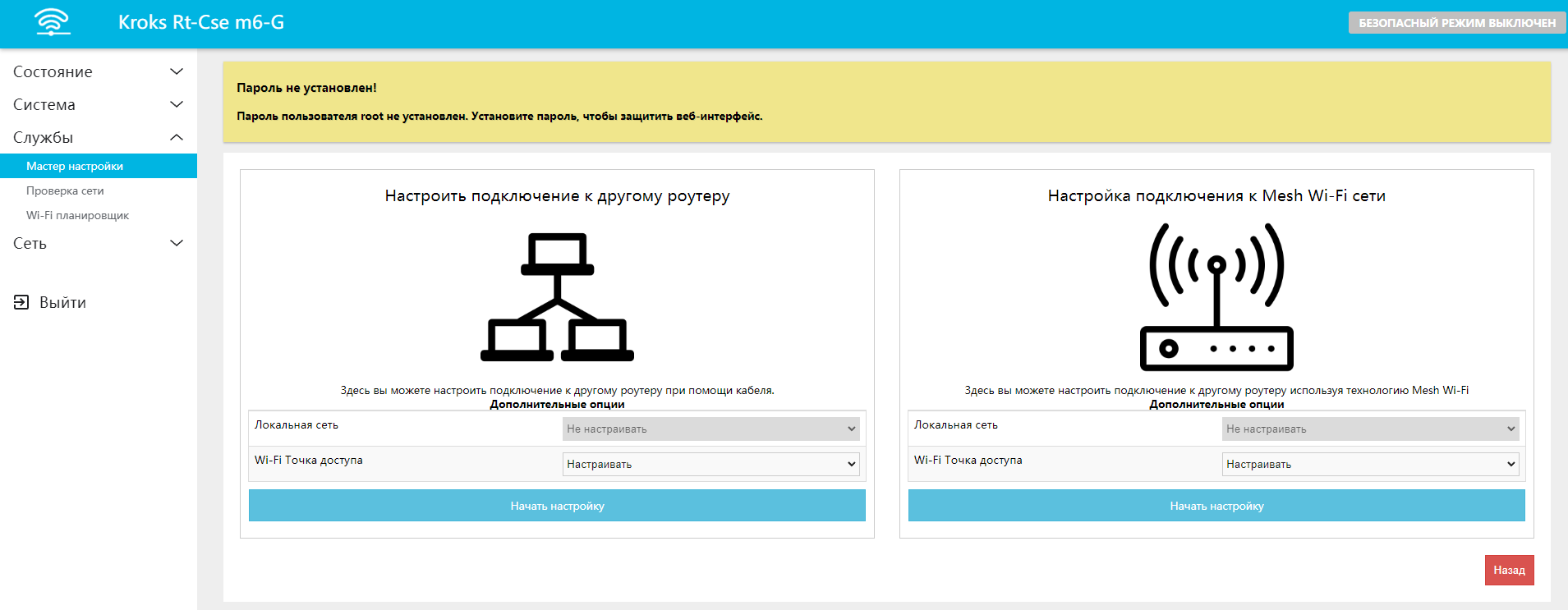
Информация
После настройки роутера в режиме расширителя и выборе протокола DHCP, подключение по старому адресу утрачивает свою актуальность. Если вам требуется продолжить настройку устройства, то необходимо выполнить подключение через "главный" роутер в соответствии с присвоеным ему ip-адресом.
В случае назначения статического ip-адреса, дальнейшее взаимодействие с устройством, осуществляется с его использованием.
Настройка подключения к другому роутеру через кабель
Для того чтобы увеличить зону покрытия сети с помощью проводного подключения, выберите режим "Настроить подключение к другому роутеру".
В селекторе выберите протокол "DHCP". Если вам необходимо подключиться к роутеру, на котором отключена служба "DHCP", выберите режим "static" и введите нужный IP-адрес.
Нажмите "Продолжить".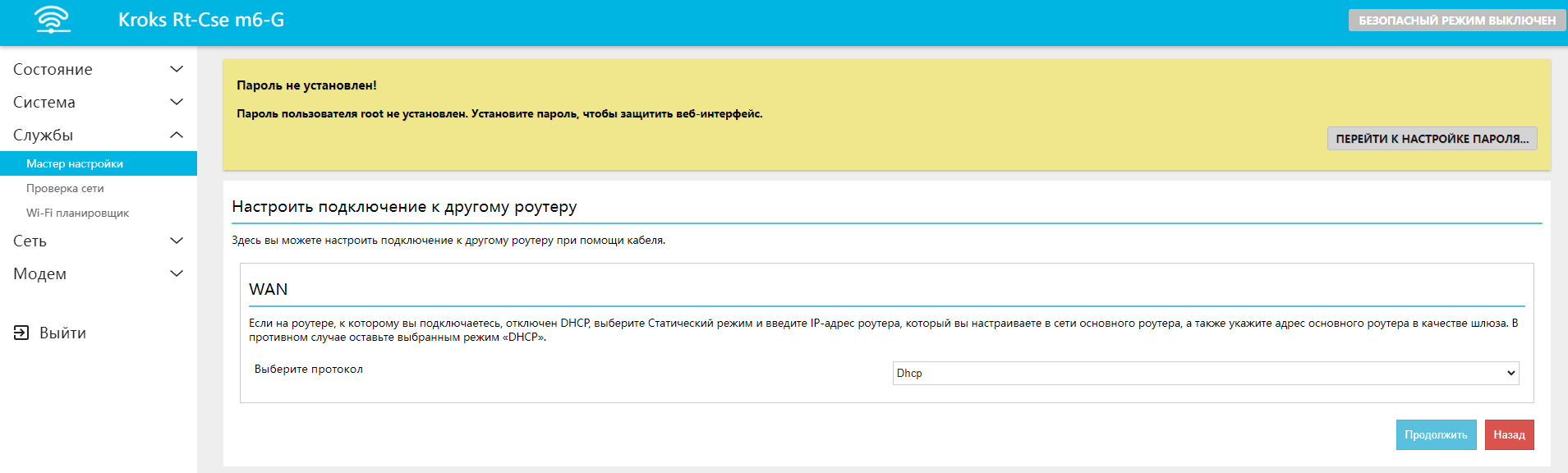
Настройка MESH в режиме точки доступа
Для того чтобы настроить подключение к другому роутеру через технологию Wi-Fi MESH, выберите режим "Настройка подключения к MESH Wi-Fi сети".
Нажмите на кнопку "Начать поиск" и дождитесь, когда закончится сканирование. Выберите в селекторе нужную точку доступа и, если это необходимо, введите пароль.
Нажмите "Продолжить".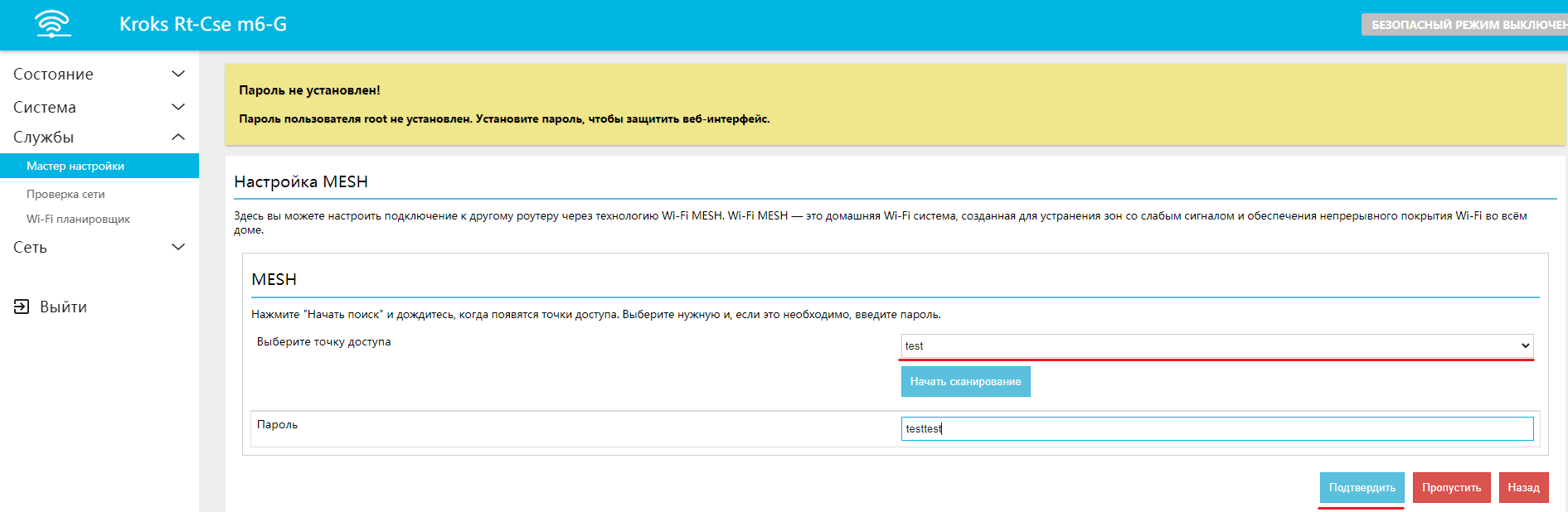
В конце настройки перед вами откроется окно с финальной конфигурацией, в котором вы можете проверить введенные вами данные, после чего подтвердить их, либо вернуться назад для исправления.
Восстановление предыдущих настроек
Если вы уже настраивали роутер ранее, используя Мастер настройки, у вас есть возможность восстановить данные из сохраненной конфигурации.
Нажмите кнопку "Восстановить" в пункте "Восстановление настроек из конфигурационного файла".
В открывшемся окне проверьте правильность конфигурации и нажмите кнопку "Подтвердить".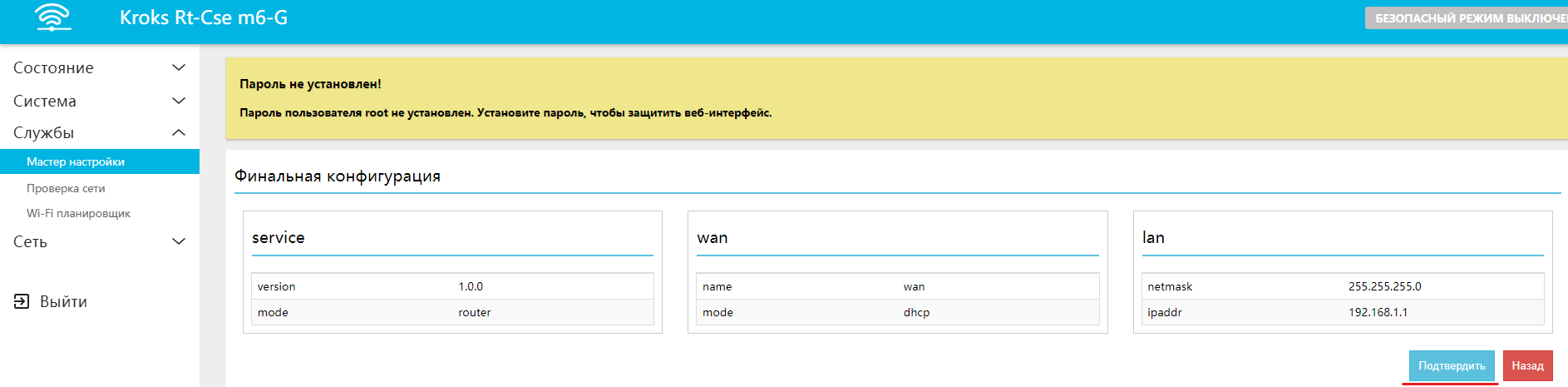

'%3e%3cpath%20fill-rule='evenodd'%20clip-rule='evenodd'%20d='M0%2022.8703V38.7103H22H44V22.8703V7.03027H22H0V22.8703ZM42.2132%209.78027C42.1934%2010.5072%2039.7192%2012.9038%2032.9014%2018.8003C24.4402%2026.1179%2023.4709%2026.8303%2021.9758%2026.8303C20.4798%2026.8303%2019.5184%2026.1223%2011.0744%2018.8003C4.28252%2012.9109%201.80664%2010.5063%201.78684%209.78027L1.76%208.79027H22H42.24L42.2132%209.78027ZM7.53764%2018.7418C10.4342%2021.3109%2012.7446%2023.4643%2012.672%2023.5268C12.5994%2023.5892%2010.461%2025.2775%207.92%2027.2782C5.379%2029.2789%202.95372%2031.2153%202.53%2031.5814C1.80004%2032.2119%201.76%2031.7741%201.76%2023.1585C1.76%2018.1601%201.87528%2014.0703%202.01564%2014.0703C2.15644%2014.0703%204.64156%2016.1722%207.53764%2018.7418ZM42.24%2023.1585C42.24%2031.7741%2042.2%2032.2119%2041.47%2031.5814C41.0463%2031.2153%2038.621%2029.2723%2036.08%2027.2632C33.539%2025.2546%2031.4846%2023.4938%2031.5146%2023.3508C31.5964%2022.9622%2041.5268%2014.1178%2041.91%2014.0923C42.0913%2014.0804%2042.24%2018.1601%2042.24%2023.1585ZM16.4547%2026.5421C18.9944%2028.6123%2019.9263%2029.0303%2022%2029.0303C24.0821%2029.0303%2025.0034%2028.614%2027.5928%2026.5029L29.4461%2024.992L35.8195%2029.9811C40.5803%2033.7079%2042.1986%2035.2206%2042.2162%2035.9603L42.24%2036.9503H22H1.76L1.7886%2035.9603C1.81016%2035.2264%203.43112%2033.6982%208.0586%2030.0493C11.4915%2027.3429%2014.3788%2025.1156%2014.4747%2025.0993C14.5706%2025.0835%2015.4616%2025.7325%2016.4547%2026.5421Z'%20fill='%23FEFEFE'%20/%3e%3cpath%20fill-rule='evenodd'%20clip-rule='evenodd'%20d='M0%2022.8703V38.7103H22H44V22.8703V7.03027H22H0V22.8703ZM42.2132%209.78027C42.1934%2010.5072%2039.7192%2012.9038%2032.9014%2018.8003C24.4402%2026.1179%2023.4709%2026.8303%2021.9758%2026.8303C20.4798%2026.8303%2019.5184%2026.1223%2011.0744%2018.8003C4.28252%2012.9109%201.80664%2010.5063%201.78684%209.78027L1.76%208.79027H22H42.24L42.2132%209.78027ZM7.53764%2018.7418C10.4342%2021.3109%2012.7446%2023.4643%2012.672%2023.5268C12.5994%2023.5892%2010.461%2025.2775%207.92%2027.2782C5.379%2029.2789%202.95372%2031.2153%202.53%2031.5814C1.80004%2032.2119%201.76%2031.7741%201.76%2023.1585C1.76%2018.1601%201.87528%2014.0703%202.01564%2014.0703C2.15644%2014.0703%204.64156%2016.1722%207.53764%2018.7418ZM42.24%2023.1585C42.24%2031.7741%2042.2%2032.2119%2041.47%2031.5814C41.0463%2031.2153%2038.621%2029.2723%2036.08%2027.2632C33.539%2025.2546%2031.4846%2023.4938%2031.5146%2023.3508C31.5964%2022.9622%2041.5268%2014.1178%2041.91%2014.0923C42.0913%2014.0804%2042.24%2018.1601%2042.24%2023.1585ZM16.4547%2026.5421C18.9944%2028.6123%2019.9263%2029.0303%2022%2029.0303C24.0821%2029.0303%2025.0034%2028.614%2027.5928%2026.5029L29.4461%2024.992L35.8195%2029.9811C40.5803%2033.7079%2042.1986%2035.2206%2042.2162%2035.9603L42.24%2036.9503H22H1.76L1.7886%2035.9603C1.81016%2035.2264%203.43112%2033.6982%208.0586%2030.0493C11.4915%2027.3429%2014.3788%2025.1156%2014.4747%2025.0993C14.5706%2025.0835%2015.4616%2025.7325%2016.4547%2026.5421Z'%20fill='%23FEFEFE'%20/%3e%3c/g%3e%3cdefs%3e%3cclipPath%20id='clip0_2020_788'%3e%3crect%20width='44'%20height='44'%20transform='translate(0%200.870117)'%20/%3e%3c/clipPath%3e%3c/defs%3e%3c/svg%3e)
'%3e%3cpath%20fill-rule='evenodd'%20clip-rule='evenodd'%20d='M20.6692%2012.4859C11.361%2016.4837%203.49071%2019.9663%203.17919%2020.225C1.99515%2021.2075%202.92399%2024.5471%204.38127%2024.5471C5.67531%2024.5471%2012.2867%2027.3636%2012.468%2027.9919C15.0961%2037.0876%2015.9744%2039.0671%2017.3797%2039.0671C17.7229%2039.0671%2019.0966%2038.0771%2020.4329%2036.8671C21.7692%2035.6571%2023.072%2034.6671%2023.3281%2034.6671C23.5846%2034.6671%2025.4423%2035.9541%2027.4566%2037.5271C31.4505%2040.6459%2033.4279%2041.1919%2034.8873%2039.5797C35.6107%2038.7803%2041.3329%2010.5934%2041.3329%207.82847C41.3329%203.78399%2040.4797%203.97671%2020.6692%2012.4859ZM39.1329%207.94639C39.1329%208.46559%2034.1385%2034.9967%2033.6263%2037.1971C33.4996%2037.7414%2033.1084%2038.1871%2032.7564%2038.1871C32.2641%2038.1871%2023.164%2031.5115%2021.4211%2029.872C21.239%2029.7004%2024.2583%2025.8385%2028.1311%2021.2903C34.978%2013.2493%2036.1563%2011.3471%2034.2916%2011.3471C33.8067%2011.3471%2028.8035%2014.4175%2023.1732%2018.1702L12.9362%2024.9929L8.83803%2023.6183C6.58435%2022.8624%204.90487%2022.0818%205.10639%2021.8838C5.57719%2021.4214%2037.8521%207.48571%2038.5829%207.42939C38.8856%207.40607%2039.1329%207.63883%2039.1329%207.94639ZM27.0118%2018.8615C26.8507%2019.1219%2024.8017%2021.5868%2022.4587%2024.3386C18.5651%2028.9115%2018.1471%2029.5807%2017.6033%2032.1147L17.0079%2034.8871L15.7698%2030.9443C15.0891%2028.776%2014.6201%2026.9135%2014.7274%2026.8061C14.9831%2026.5505%2026.9911%2018.4518%2027.1689%2018.4153C27.2437%2018.3999%2027.1728%2018.6005%2027.0118%2018.8615ZM20.9002%2032.5116C21.0652%2032.7778%2020.8122%2033.3832%2020.3387%2033.8567C19.4843%2034.7111%2019.4794%2034.7076%2019.6752%2033.3722C19.8776%2031.995%2020.3682%2031.6501%2020.9002%2032.5116Z'%20fill='%23FEFEFE'%20/%3e%3c/g%3e%3cdefs%3e%3cclipPath%20id='clip0_2020_488'%3e%3crect%20width='44'%20height='44'%20fill='white'%20transform='translate(0%200.870117)'%20/%3e%3c/clipPath%3e%3c/defs%3e%3c/svg%3e)
'%3e%3cpath%20fill-rule='evenodd'%20clip-rule='evenodd'%20d='M7.60646%206.76389C0.904261%207.77843%200.277063%208.89096%200.0341442%2020.1948C-0.0745567%2025.2441%200.0831359%2030.1774%200.409749%2031.9335C1.54065%2038.0213%203.34059%2038.6005%2021.1303%2038.6005C28.1473%2038.6005%2035.2262%2038.4096%2036.8613%2038.1764C42.7276%2037.3389%2043.9493%2034.6163%2043.9988%2022.2698C44.0406%2011.9152%2043.0093%208.80522%2038.9919%207.17012C37.0353%206.374%2012.3%206.05351%207.60646%206.76389ZM30.5714%208.95883C36.8082%209.22829%2039.4982%209.85957%2040.2295%2011.2257C41.2859%2013.2002%2041.8646%2021.881%2041.2945%2027.2078C40.9848%2030.1055%2040.6046%2032.8996%2040.4499%2033.416C39.9748%2035.0077%2037.0481%2035.7676%2029.0848%2036.3673C20.7557%2036.9945%208.09893%2036.33%205.60493%2035.1343C3.37478%2034.0657%202.81954%2032.0927%202.59397%2024.4331C2.23776%2012.349%202.90017%2010.2352%207.2824%209.4661C9.80089%209.02416%2021.0007%208.39849%2023.1716%208.57864C24.0137%208.64855%2027.3436%208.81951%2030.5714%208.95883ZM16.2821%2022.525C16.2821%2027.0159%2016.4214%2030.6903%2016.5914%2030.6903C17.2339%2030.6903%2030.5714%2022.9001%2030.5714%2022.525C30.5714%2022.1499%2017.2339%2014.3597%2016.5914%2014.3597C16.4214%2014.3597%2016.2821%2018.0341%2016.2821%2022.525ZM22.2877%2020.474C24.0371%2021.4508%2025.4681%2022.3739%2025.4681%2022.525C25.4681%2022.7496%2020.1346%2025.907%2018.7154%2026.5224C18.5%2026.6163%2018.3234%2024.8174%2018.3234%2022.525C18.3234%2020.2326%2018.5%2018.4337%2018.7154%2018.5276C18.9313%2018.621%2020.5388%2019.4967%2022.2877%2020.474Z'%20fill='%23FEFEFE'%20/%3e%3cpath%20fill-rule='evenodd'%20clip-rule='evenodd'%20d='M7.60646%206.76389C0.904261%207.77843%200.277063%208.89096%200.0341442%2020.1948C-0.0745567%2025.2441%200.0831359%2030.1774%200.409749%2031.9335C1.54065%2038.0213%203.34059%2038.6005%2021.1303%2038.6005C28.1473%2038.6005%2035.2262%2038.4096%2036.8613%2038.1764C42.7276%2037.3389%2043.9493%2034.6163%2043.9988%2022.2698C44.0406%2011.9152%2043.0093%208.80522%2038.9919%207.17012C37.0353%206.374%2012.3%206.05351%207.60646%206.76389ZM30.5714%208.95883C36.8082%209.22829%2039.4982%209.85957%2040.2295%2011.2257C41.2859%2013.2002%2041.8646%2021.881%2041.2945%2027.2078C40.9848%2030.1055%2040.6046%2032.8996%2040.4499%2033.416C39.9748%2035.0077%2037.0481%2035.7676%2029.0848%2036.3673C20.7557%2036.9945%208.09893%2036.33%205.60493%2035.1343C3.37478%2034.0657%202.81954%2032.0927%202.59397%2024.4331C2.23776%2012.349%202.90017%2010.2352%207.2824%209.4661C9.80089%209.02416%2021.0007%208.39849%2023.1716%208.57864C24.0137%208.64855%2027.3436%208.81951%2030.5714%208.95883ZM16.2821%2022.525C16.2821%2027.0159%2016.4214%2030.6903%2016.5914%2030.6903C17.2339%2030.6903%2030.5714%2022.9001%2030.5714%2022.525C30.5714%2022.1499%2017.2339%2014.3597%2016.5914%2014.3597C16.4214%2014.3597%2016.2821%2018.0341%2016.2821%2022.525ZM22.2877%2020.474C24.0371%2021.4508%2025.4681%2022.3739%2025.4681%2022.525C25.4681%2022.7496%2020.1346%2025.907%2018.7154%2026.5224C18.5%2026.6163%2018.3234%2024.8174%2018.3234%2022.525C18.3234%2020.2326%2018.5%2018.4337%2018.7154%2018.5276C18.9313%2018.621%2020.5388%2019.4967%2022.2877%2020.474Z'%20fill='%23FEFEFE'%20/%3e%3c/g%3e%3cdefs%3e%3cclipPath%20id='clip0_2020_245'%3e%3crect%20width='44'%20height='45'%20fill='white'%20transform='translate(0%200.870117)'%20/%3e%3c/clipPath%3e%3c/defs%3e%3c/svg%3e)
